#스터디 시작
EKS Observability는 쿠버네티스 기반 애플리케이션을 모니터링하고 관리하는 데 필수적인 개념이라고 생각합니다. 따라서 스터디를 시작하기 전에 Observability의 중요성과 EKS에서 어떻게 구현되는지에 대한 기본적인 이해가 필요할 것입니다.
#사전준비
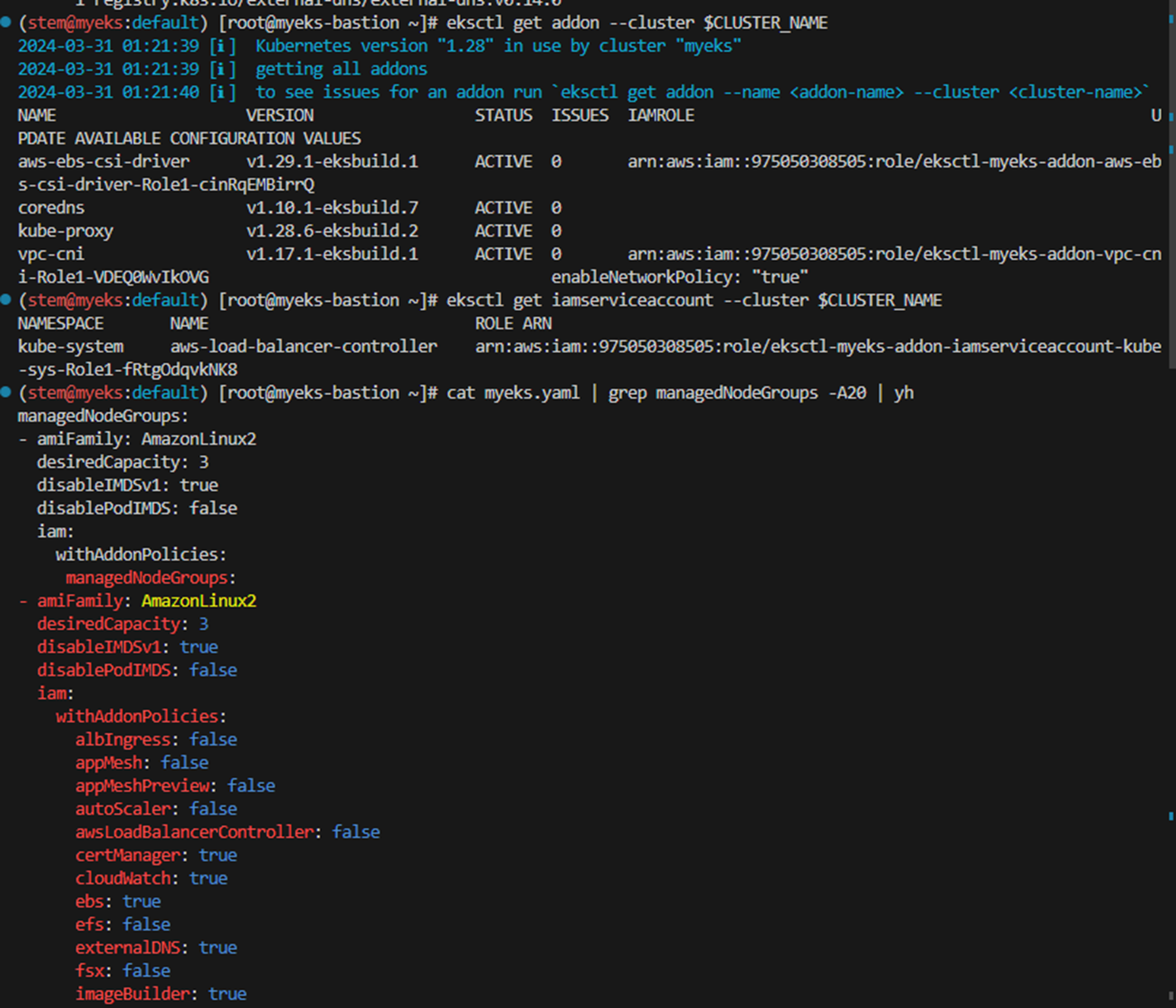
- Amazon EKS 윈클릭 배포 (ebs addon, ec2 iam role add, irsa lb, preCmd 추가) & 기본 설정 : 노드 t3.xlarge(기본값) 사용
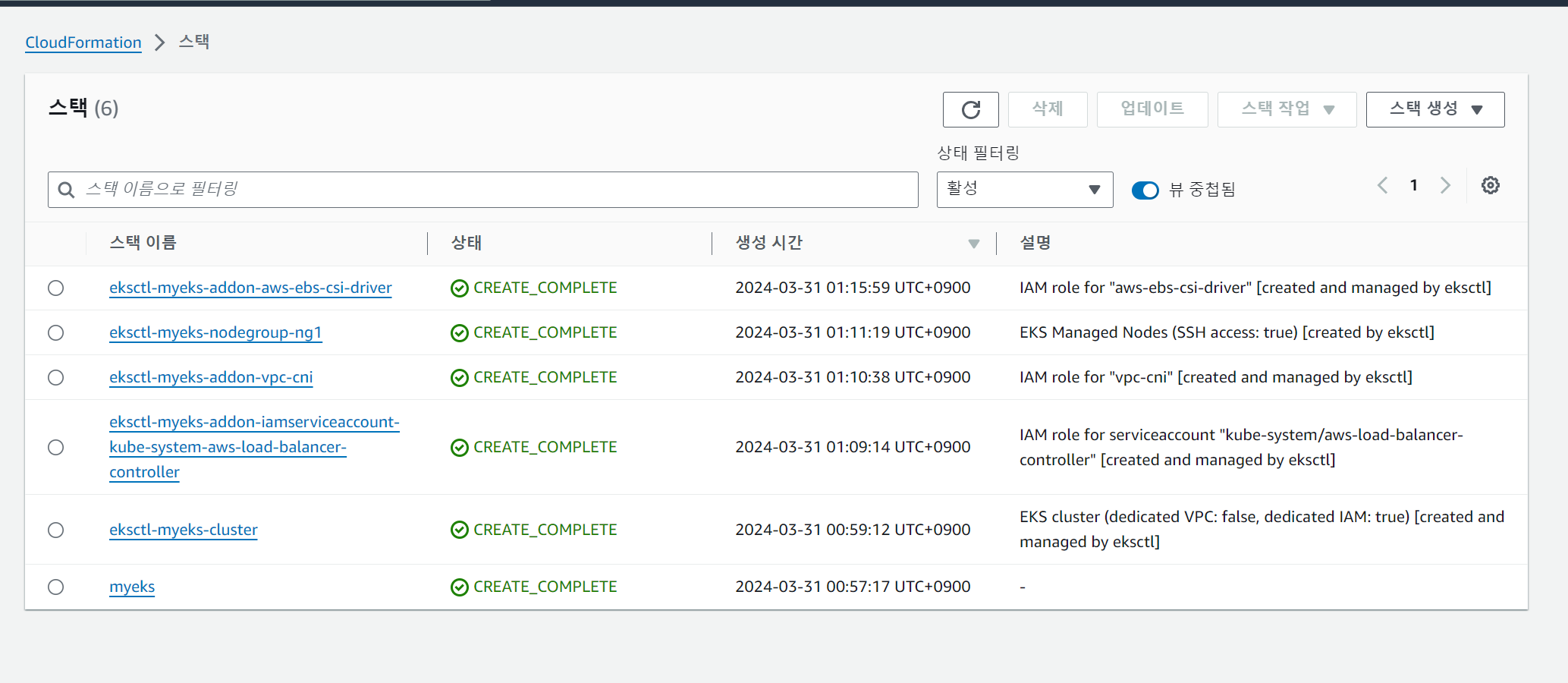
# YAML 파일 다운로드
curl -O https://s3.ap-northeast-2.amazonaws.com/cloudformation.cloudneta.net/K8S/eks-oneclick3.yaml

# CloudFormation 스택 배포
예시) aws cloudformation deploy --template-file eks-oneclick3.yaml --stack-name myeks --parameter-overrides KeyName=kp-gasida SgIngressSshCidr=$(curl -s ipinfo.io/ip)/32  MyIamUserAccessKeyID=AKIA5... MyIamUserSecretAccessKey='CVNa2...' ClusterBaseName=myeks --region ap-northeast-2

# CloudFormation 스택 배포 완료 후 작업용 EC2 IP 출력
aws cloudformation describe-stacks --stack-name myeks --query 'Stacks[*].Outputs[0].OutputValue' --output text

# 작업용 EC2 SSH 접속
ssh -i ~/.ssh/stem.pem ec2-user@$(aws cloudformation describe-stacks --stack-name myeks --query 'Stacks[*].Outputs[0].OutputValue' --output text)
or
ssh -i ~/.ssh/stem.pem root@$(aws cloudformation describe-stacks --stack-name myeks --query 'Stacks[*].Outputs[0].OutputValue' --output text)
- 기본 설정
# default 네임스페이스 적용
kubectl ns default

# 노드 정보 확인 : t3.xlarge
kubectl get node --label-columns=node.kubernetes.io/instance-type,eks.amazonaws.com/capacityType,topology.kubernetes.io/zone
eksctl get iamidentitymapping --cluster myeks

# 노드 IP 확인 및 PrivateIP 변수 지정
N1=$(kubectl get node --label-columns=topology.kubernetes.io/zone --selector=topology.kubernetes.io/zone=ap-northeast-2a -o jsonpath={.items[0].status.addresses[0].address})
N2=$(kubectl get node --label-columns=topology.kubernetes.io/zone --selector=topology.kubernetes.io/zone=ap-northeast-2b -o jsonpath={.items[0].status.addresses[0].address})
N3=$(kubectl get node --label-columns=topology.kubernetes.io/zone --selector=topology.kubernetes.io/zone=ap-northeast-2c -o jsonpath={.items[0].status.addresses[0].address})
echo "export N1=$N1" >> /etc/profile
echo "export N2=$N2" >> /etc/profile
echo "export N3=$N3" >> /etc/profile
echo $N1, $N2, $N3

# 노드 보안그룹 ID 확인
NGSGID=$(aws ec2 describe-security-groups --filters Name=group-name,Values=*ng1* --query "SecurityGroups[*].[GroupId]" --output text)
aws ec2 authorize-security-group-ingress --group-id $NGSGID --protocol '-1' --cidr 192.168.1.100/32

# 워커 노드 SSH 접속
for node in $N1 $N2 $N3; do ssh -o StrictHostKeyChecking=no ec2-user@$node hostname; done
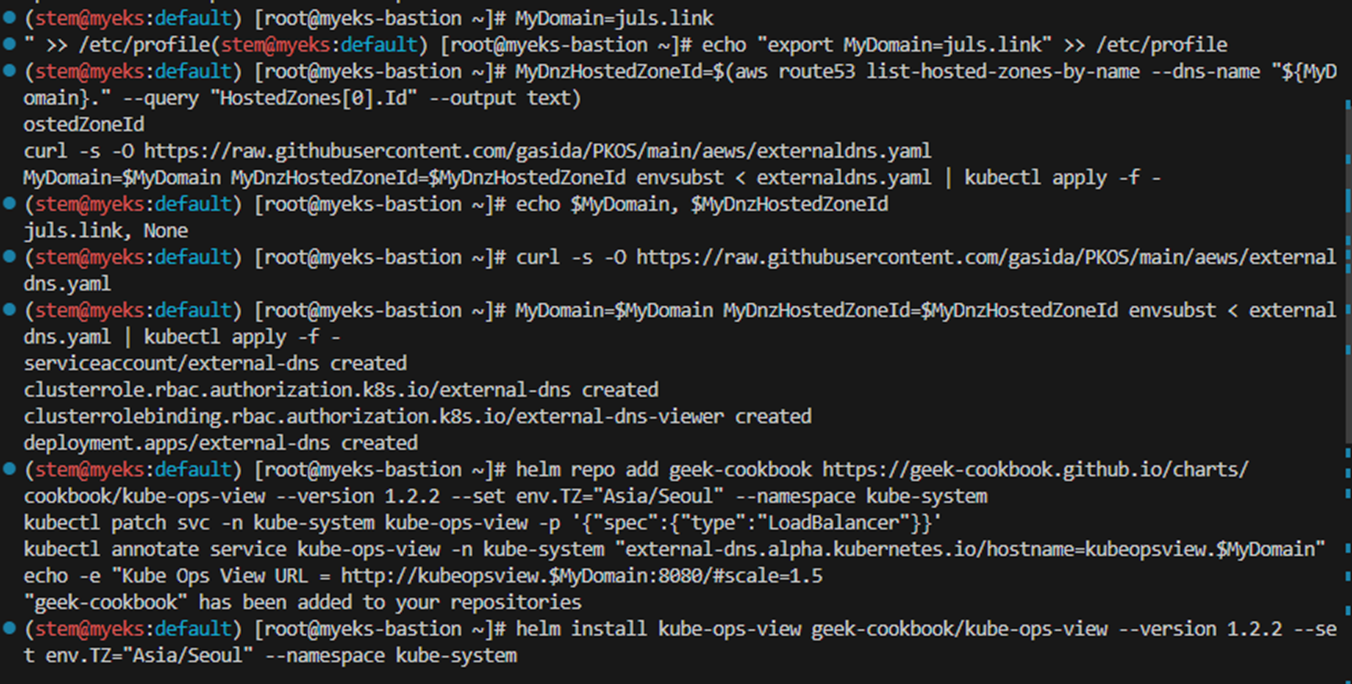
-AWS LB/ExternalDNS/EBS, kube-ops-view 설치
# ExternalDNS
MyDomain=<자신의 도메인>
echo "export MyDomain=<자신의 도메인>" >> /etc/profile
MyDomain=julki.link
echo "export MyDomain=julki.link" >> /etc/profile
MyDnzHostedZoneId=$(aws route53 list-hosted-zones-by-name --dns-name "${MyDomain}." --query "HostedZones[0].Id" --output text)
echo $MyDomain, $MyDnzHostedZoneId
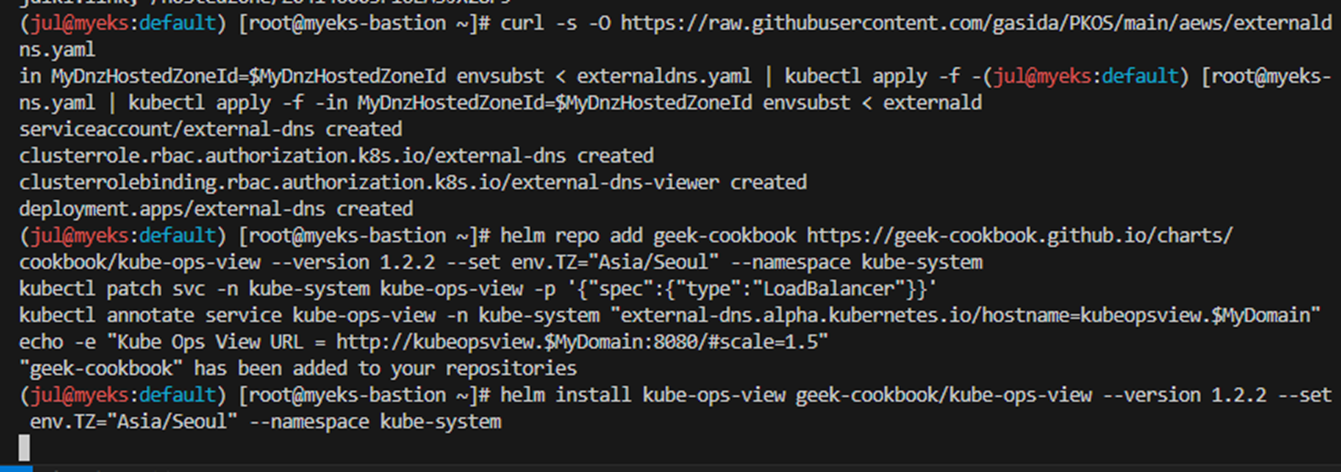
curl -s -O https://raw.githubusercontent.com/gasida/PKOS/main/aews/externaldns.yaml
MyDomain=$MyDomain MyDnzHostedZoneId=$MyDnzHostedZoneId envsubst < externaldns.yaml | kubectl apply -f -

# kube-ops-view
helm repo add geek-cookbook https://geek-cookbook.github.io/charts/
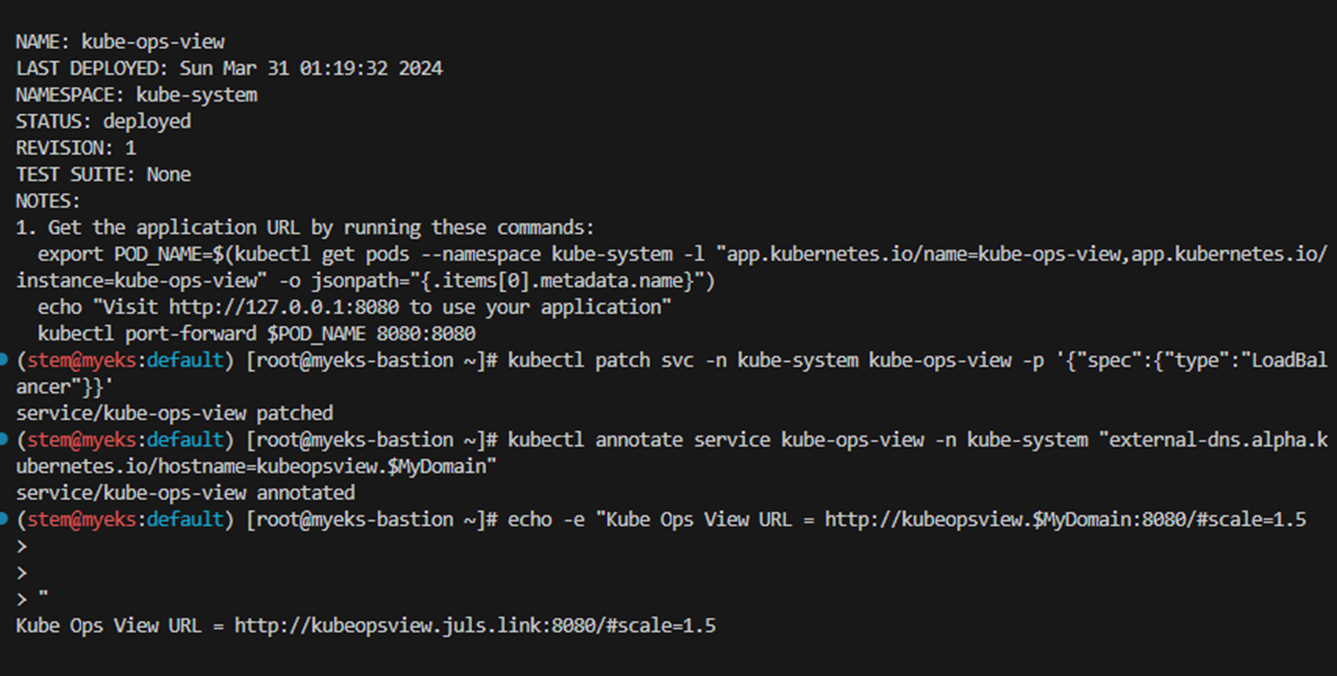
helm install kube-ops-view geek-cookbook/kube-ops-view --version 1.2.2 --set env.TZ="Asia/Seoul" --namespace kube-system
kubectl patch svc -n kube-system kube-ops-view -p '{"spec":{"type":"LoadBalancer"}}'
kubectl annotate service kube-ops-view -n kube-system "external-dns.alpha.kubernetes.io/hostname=kubeopsview.$MyDomain"
echo -e "Kube Ops View URL = http://kubeopsview.$MyDomain:8080/#scale=1.5"

# AWS LB Controller
helm repo add eks https://aws.github.io/eks-charts
helm repo update
helm install aws-load-balancer-controller eks/aws-load-balancer-controller -n kube-system --set clusterName=$CLUSTER_NAME \
  --set serviceAccount.create=false --set serviceAccount.name=aws-load-balancer-controller

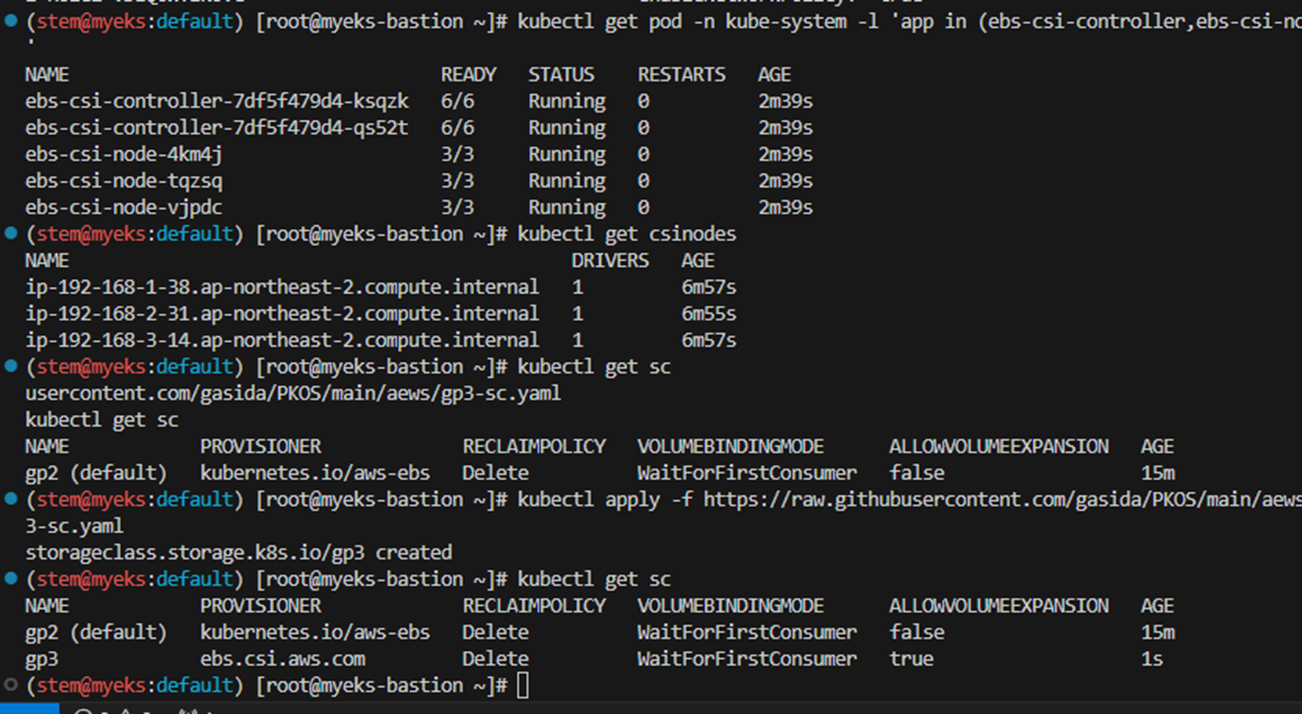
# EBS csi driver 설치 확인
eksctl get addon --cluster ${CLUSTER_NAME}
kubectl get pod -n kube-system -l 'app in (ebs-csi-controller,ebs-csi-node)'
kubectl get csinodes

# gp3 스토리지 클래스 생성
kubectl get sc
kubectl apply -f https://raw.githubusercontent.com/gasida/PKOS/main/aews/gp3-sc.yaml
kubectl get sc
Kubernetes Operational View 는 여러 쿠버네티스 클러스터의 상태를 시각적으로 볼 수 있는 간단한 페이지입니다. 모니터링 및 운영 관리의 목적으로 사용되진 않으나 Cluster Autoscaler와 같이 클러스터 오토스케일링 작업 시, 스케일 인/아웃의 과정을 시각적으로 관찰할 수 있습니다

#EKS Observability

사용 가능한 다양한 모니터링 또는 로깅 도구를 사용하여 Amazon EKS에서 데이터를 관찰할 수 있습니다. Amazon EKS 로그 데이터는 AWS 서비스 또는 데이터 분석을 위한 파트너 도구로 스트리밍될 수 있습니다. AWS Management Console에는 Amazon EKS 문제 해결을 위한 데이터를 제공하는 다양한 서비스가 있습니다. Amazon EKS 콘솔의 왼쪽 탐색 창에서 클러스터를 선택한 후 클러스터 이름을 선택하여 클러스터 상태와 세부 정보를 볼 수 있습니다.
모니터링은 Amazon EKS와 AWS 솔루션의 안정성, 가용성 및 성능을 유지하는 데 중요한 부분입니다. AWS 솔루션의 모든 부분에서 모니터링 데이터를 수집하는 것이 좋습니다. 이렇게 하면 다중 지점 오류가 발생한 경우 더 쉽게 디버그할 수 있습니다. Amazon EKS 모니터링을 시작하기 전에 모니터링 계획은 다음과 같습니다.
- 당신의 목표는 무엇입니까? 클러스터가 크게 확장되는 경우 실시간 알림이 필요합니까?
- 어떤 자원을 관찰해야 합니까?
- 이러한 리소스를 얼마나 자주 관찰해야 합니까? 귀하의 회사는 위험에 신속하게 대응하기를 원하십니까?
- 어떤 도구를 사용하려고 하시나요? 시작 과정에서 이미 AWS Fargate를 실행하고 있다면 내장된 로그 라우터를 사용할 수 있습니다 .
- 모니터링 작업을 수행할 사람은 누구입니까?
- 문제가 발생하면 누구에게 알림을 보내길 원하시나요?
#EKS Observability 실습
- Logging in EKS
# 모든 로깅 활성화
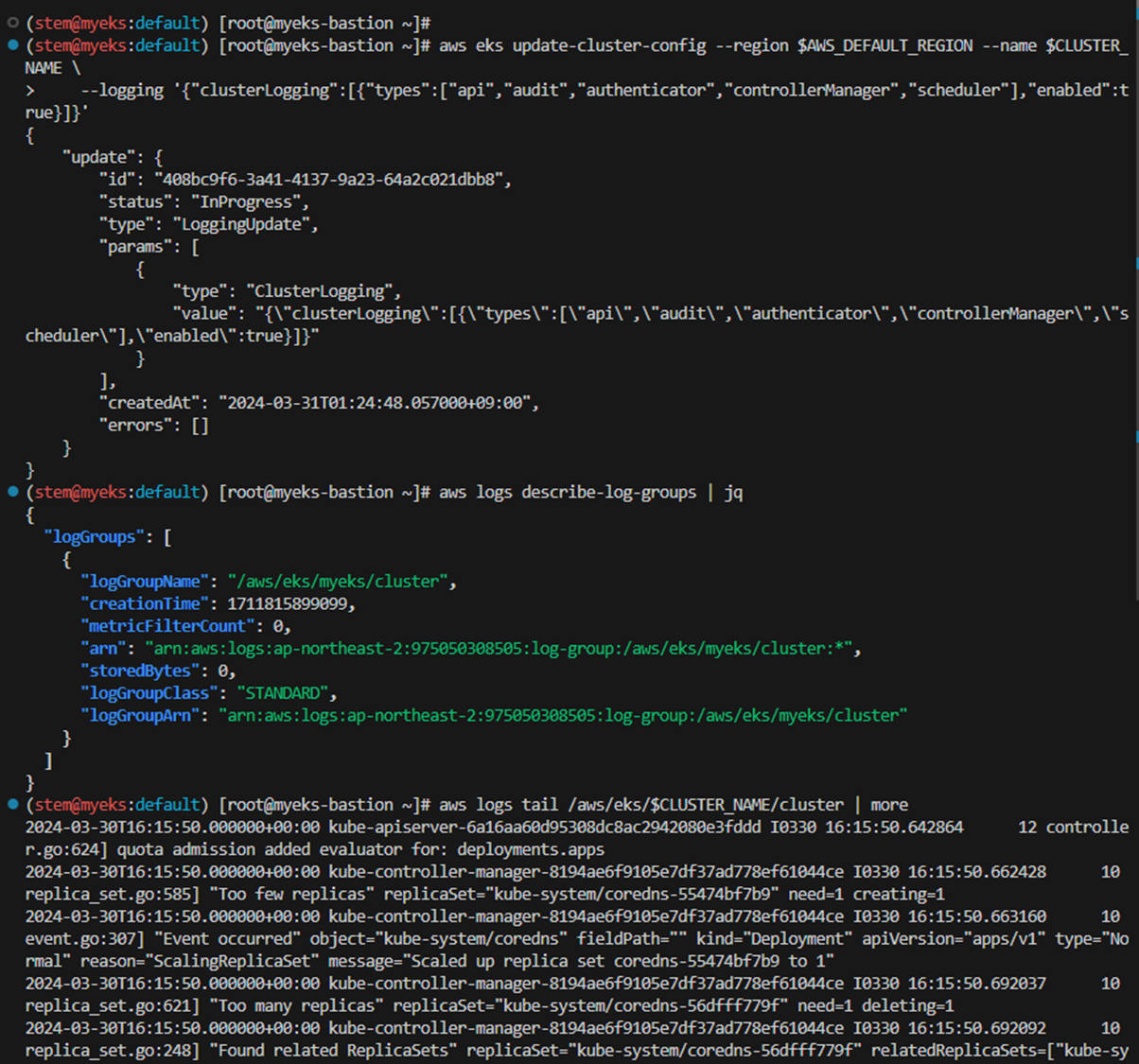
aws eks update-cluster-config --region $AWS_DEFAULT_REGION --name $CLUSTER_NAME \
    --logging '{"clusterLogging":[{"types":["api","audit","authenticator","controllerManager","scheduler"],"enabled":true}]}'

# 로그 그룹 확인
aws logs describe-log-groups | jq

# 로그 tail 확인 : aws logs tail help
aws logs tail /aws/eks/$CLUSTER_NAME/cluster | more

# 신규 로그를 바로 출력
aws logs tail /aws/eks/$CLUSTER_NAME/cluster --follow

# 필터 패턴
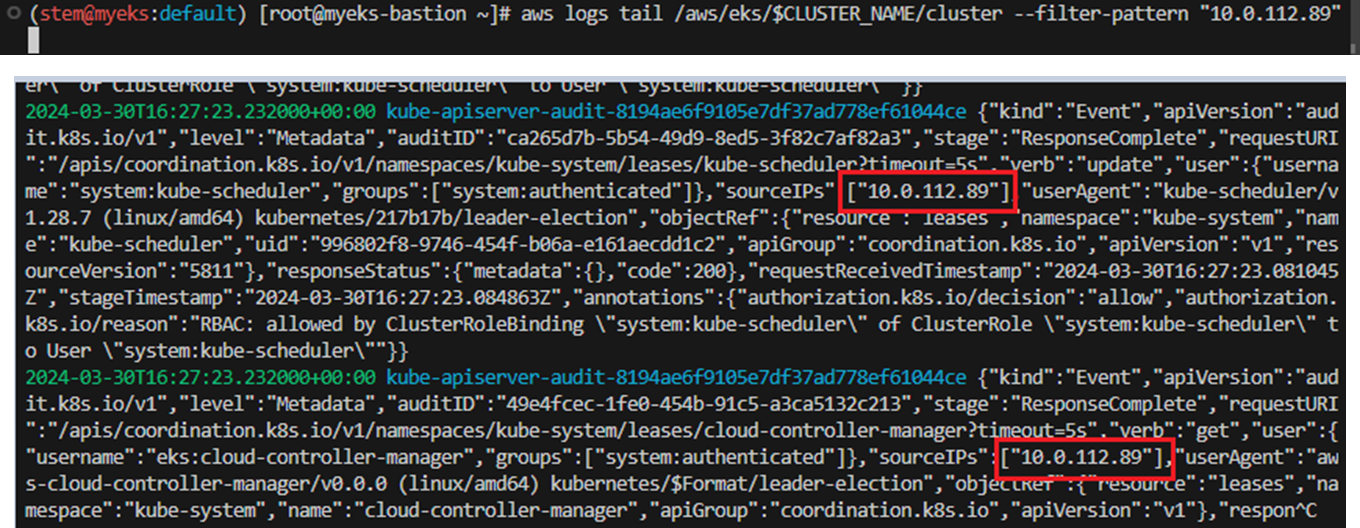
aws logs tail /aws/eks/$CLUSTER_NAME/cluster --filter-pattern <필터 패턴>

# 로그 스트림이름
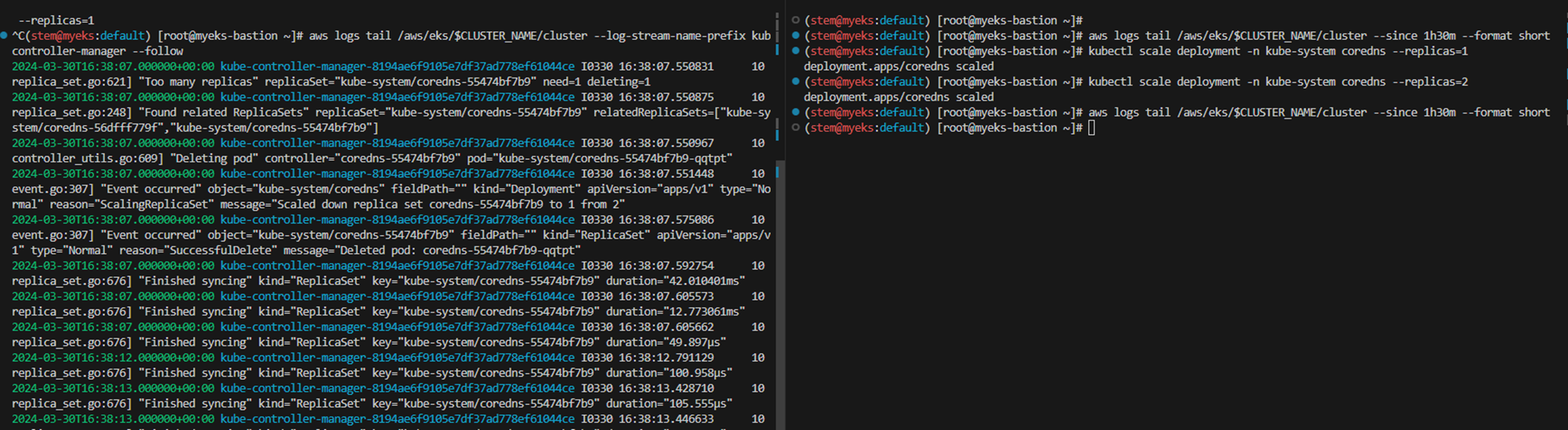
aws logs tail /aws/eks/$CLUSTER_NAME/cluster --log-stream-name-prefix <로그 스트림 prefix> --follow
aws logs tail /aws/eks/$CLUSTER_NAME/cluster --log-stream-name-prefix kube-controller-manager --follow
kubectl scale deployment -n kube-system coredns --replicas=1
kubectl scale deployment -n kube-system coredns --replicas=2

# 시간 지정: 1초(s) 1분(m) 1시간(h) 하루(d) 한주(w)
aws logs tail /aws/eks/$CLUSTER_NAME/cluster --since 1h30m

# 짧게 출력
aws logs tail /aws/eks/$CLUSTER_NAME/cluster --since 1h30m --format short
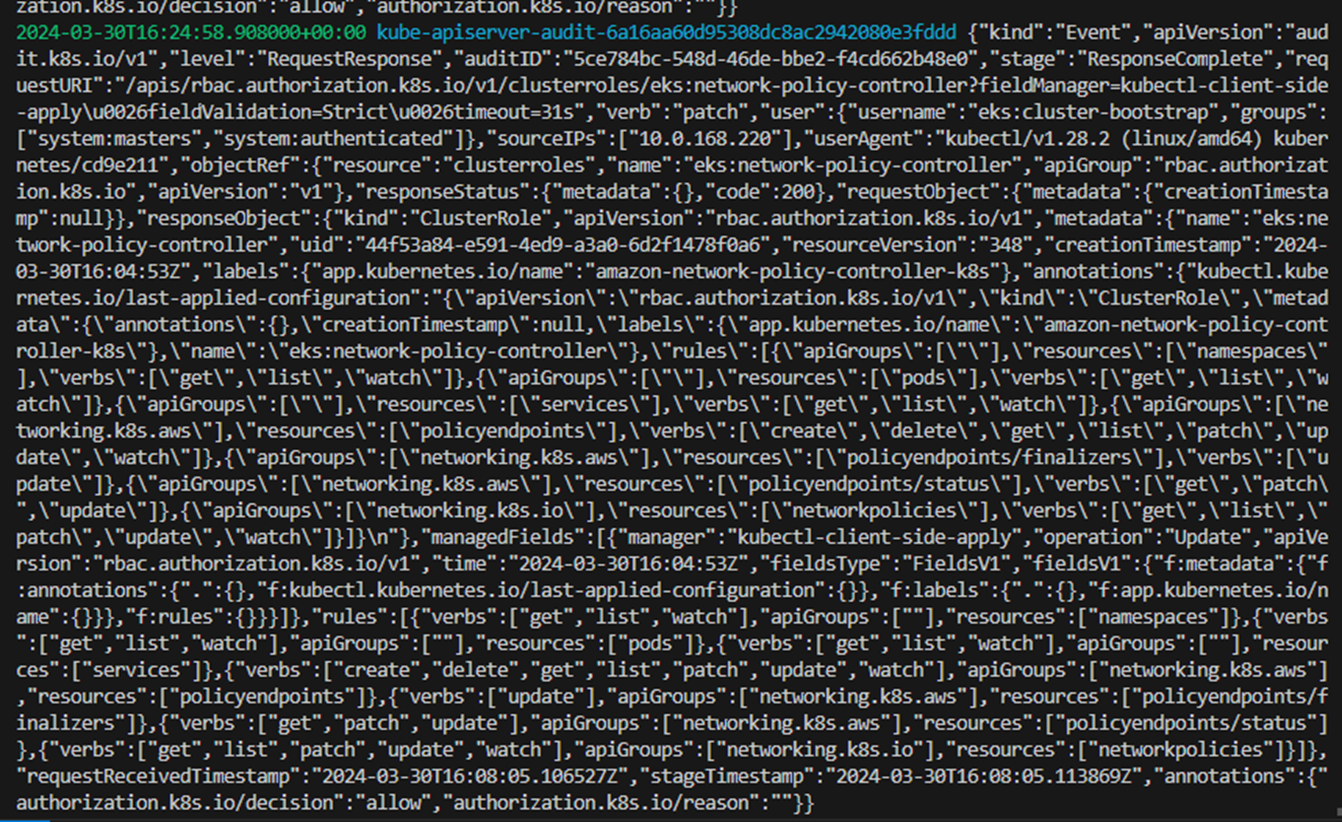
CloudWatch Logs Live Tail을 사용하면 수집되는 새 로그 이벤트의 스트리밍 목록을 확인하여 인시던트를 신속하게 해결할 수 있습니다. 모은 로그를 거의 실시간으로 보고 필터링하고 강조 표시할 수 있으므로 문제를 빠르게 탐지하고 해결할 수 있습니다. 지정한 항을 기반으로 로그를 필터링하고 원하는 항목을 빠르게 찾을 수 있도록 지정된 항이 포함된 로그를 강조 표시할 수도 있습니다. Live Tail 세션은 세션 사용 시간(분)별로 비용이 발생합니다.

-filter pattern
CloudWatch Logs에서는 지표 필터를 사용하여 로그 데이터를 실행 가능한 지표로 변환하고, 구독 필터를 사용하여 로그 이벤트를 다른 AWS 서비스로 라우팅하며, 필터 로그 이벤트를 사용하여 로그 이벤트를 검색하고, Live Tail을 사용하여 로그가 수집되는 동안 실시간으로 로그를 대화형으로 볼 수 있습니다.
필터 패턴은 지표 필터, 구독 필터, 필터 로그 이벤트 및 Live Tail을 사용하여 로그 이벤트에서 일치하는 용어를 검색하는 구문을 구성합니다. 용어는 단어, 정확한 문구 또는 숫자 값일 수 있습니다. 정규식을 사용하여 독립 실행형 필터 패턴을 생성하거나 JSON 및 공백으로 구분된 필터 패턴에 정규식을 통합할 수 있습니다.
일치시키려는 용어를 사용하여 필터 패턴을 생성합니다. 필터 패턴은 정의한 용어가 포함된 로그 이벤트만 반환합니다. CloudWatch 콘솔에서 필터 패턴을 테스트할 수 있습니다.
- 로깅 끄기
# EKS Control Plane 로깅(CloudWatch Logs) 비활성화
eksctl utils update-cluster-logging --cluster $CLUSTER_NAME --region $AWS_DEFAULT_REGION --disable-types all --approve

# 로그 그룹 삭제
aws logs delete-log-group --log-group-name /aws/eks/$CLUSTER_NAME/cluster
2. CloudWatch Log Insights

CloudWatch Log Insights Query 구문은 | (파이프 문자) 로 구분지어 명령을 한 개 이상 포함할 수 있다.
기본적인 명령어는 다음과 같다.
- fields – 하나 이상의 로그 필드를 검색. (abs, sqrt, strlen, trim 등의 기능도 활용할 수 있다.)
- display – 쿼리 결과에 표시할 필드를 지정.
- filter – Boolean 연산자, 비교 연산자 및 정규 표현식에서 구축된 하나 이상의 조건을 기반으로 로그 필드를 검색.
- stats – 특정 시간 간격동안 로그 필드의 합계, 평균, 카운트, 최소, 최대값 및 백분위수와 같은 집계 통계량을 계산.
- sort – 로그 이벤트를 오름차순 또는 내림차순으로 정렬.
- limit – 쿼리가 반환하는 로그 이벤트 수 제한.
- parse – 로그 필드에서 데이터를 추출하여 쿼리에 의해 추가로 처리될 수 있는 하나 이상의 ephemeral 필드를 생성.
3. CloudWatch Container observability 설치
# 설치
aws eks create-addon --cluster-name $CLUSTER_NAME --addon-name amazon-cloudwatch-observability
aws eks list-addons --cluster-name myeks --output table

# 설치 확인
kubectl get-all -n amazon-cloudwatch
kubectl get ds,pod,cm,sa,amazoncloudwatchagent -n amazon-cloudwatch
kubectl describe clusterrole cloudwatch-agent-role amazon-cloudwatch-observability-manager-role    # 클러스터롤 확인
kubectl describe clusterrolebindings cloudwatch-agent-role-binding amazon-cloudwatch-observability-manager-rolebinding  # 클러스터롤 바인딩 확인
kubectl -n amazon-cloudwatch logs -l app.kubernetes.io/component=amazon-cloudwatch-agent -f # 파드 로그 확인
kubectl -n amazon-cloudwatch logs -l k8s-app=fluent-bit -f    # 파드 로그 확인

# cloudwatch-agent 설정 확인
kubectl describe cm cloudwatch-agent-agent -n amazon-cloudwatch

#Fluent bit 파드 수집하는 방법 : Volumes에 HostPath를 살펴보자! >> / 호스트 패스 공유??? 보안상 안전한가? 좀 더 범위를 좁힐수는 없을까요?
kubectl describe -n amazon-cloudwatch ds cloudwatch-agent
...
  Volumes:
   ...
   rootfs:
    Type:          HostPath (bare host directory volume)
    Path:          /
    HostPathType:

...
ssh ec2-user@$N1 sudo tree /dev/disk
...


# Fluent Bit 로그 INPUT/FILTER/OUTPUT 설정 확인 - 링크
## 설정 부분 구성 : application-log.conf , dataplane-log.conf , fluent-bit.conf , host-log.conf , parsers.conf
kubectl describe cm fluent-bit-config -n amazon-cloudwatch
...
application-log.conf:
----
[INPUT]
    Name                tail
    Tag                 application.*
    Exclude_Path        /var/log/containers/cloudwatch-agent*, /var/log/containers/fluent-bit*, /var/log/containers/aws-node*, /var/log/containers/kube-proxy*
    Path                /var/log/containers/*.log
    multiline.parser    docker, cri
    DB                  /var/fluent-bit/state/flb_container.db
    Mem_Buf_Limit       50MB
    Skip_Long_Lines     On
    Refresh_Interval    10
    Rotate_Wait         30
    storage.type        filesystem
    Read_from_Head      ${READ_FROM_HEAD}

[FILTER]
    Name                kubernetes
    Match               application.*
    Kube_URL            https://kubernetes.default.svc:443
    Kube_Tag_Prefix     application.var.log.containers.
    Merge_Log           On
    Merge_Log_Key       log_processed
    K8S-Logging.Parser  On
    K8S-Logging.Exclude Off
    Labels              Off
    Annotations         Off
    Use_Kubelet         On
    Kubelet_Port        10250
    Buffer_Size         0

[OUTPUT]
    Name                cloudwatch_logs
    Match               application.*
    region              ${AWS_REGION}
    log_group_name      /aws/containerinsights/${CLUSTER_NAME}/application
    log_stream_prefix   ${HOST_NAME}-
    auto_create_group   true
    extra_user_agent    container-insights
...

# Fluent Bit 파드가 수집하는 방법 : Volumes에 HostPath를 살펴보자!
kubectl describe -n amazon-cloudwatch ds fluent-bit
...
ssh ec2-user@$N1 sudo tree /var/log
...

# (참고) 삭제
aws eks delete-addon --cluster-name $CLUSTER_NAME --addon-name amazon-cloudwatch-observability
- addon list 확인
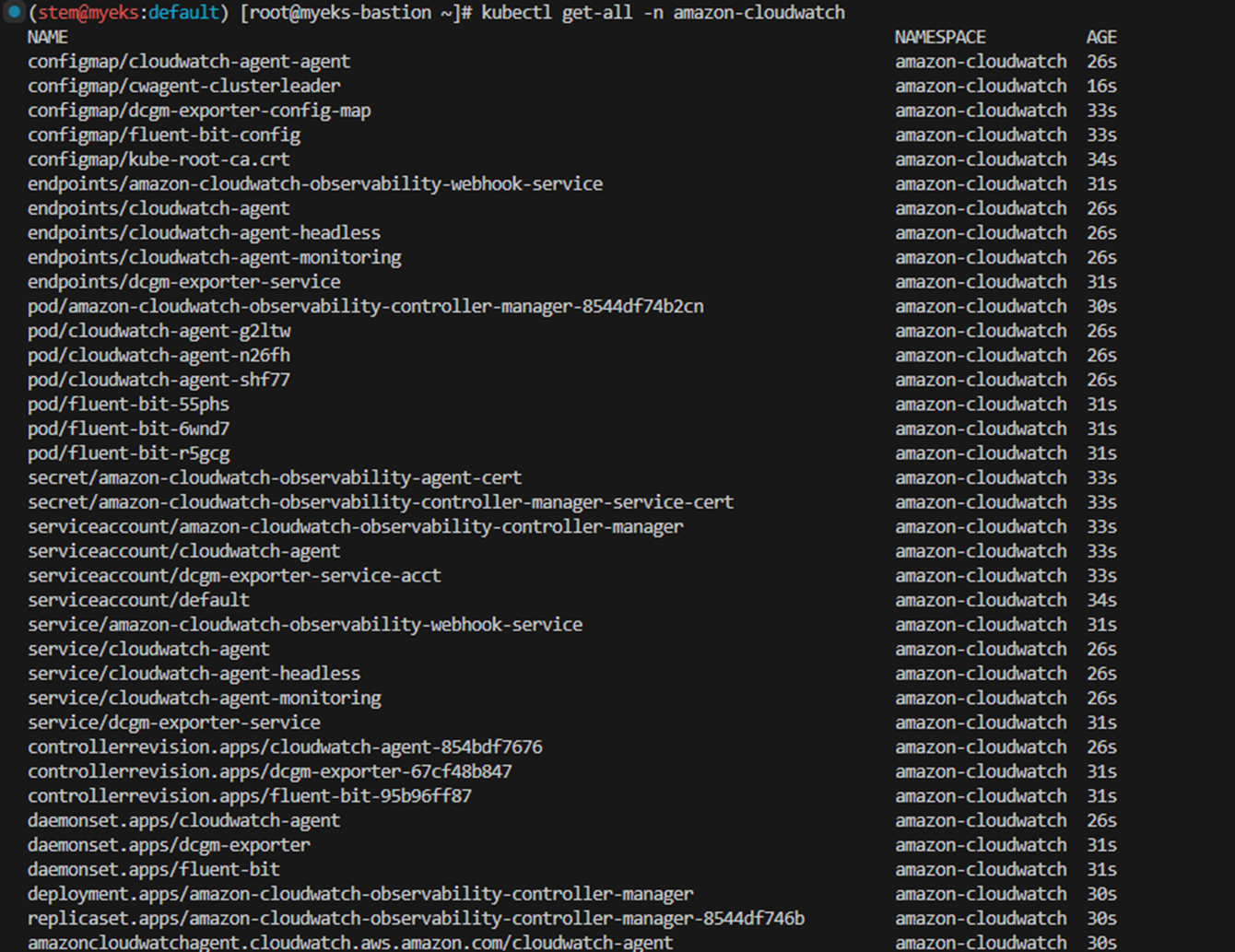
- cloudwatch 리소스 확인
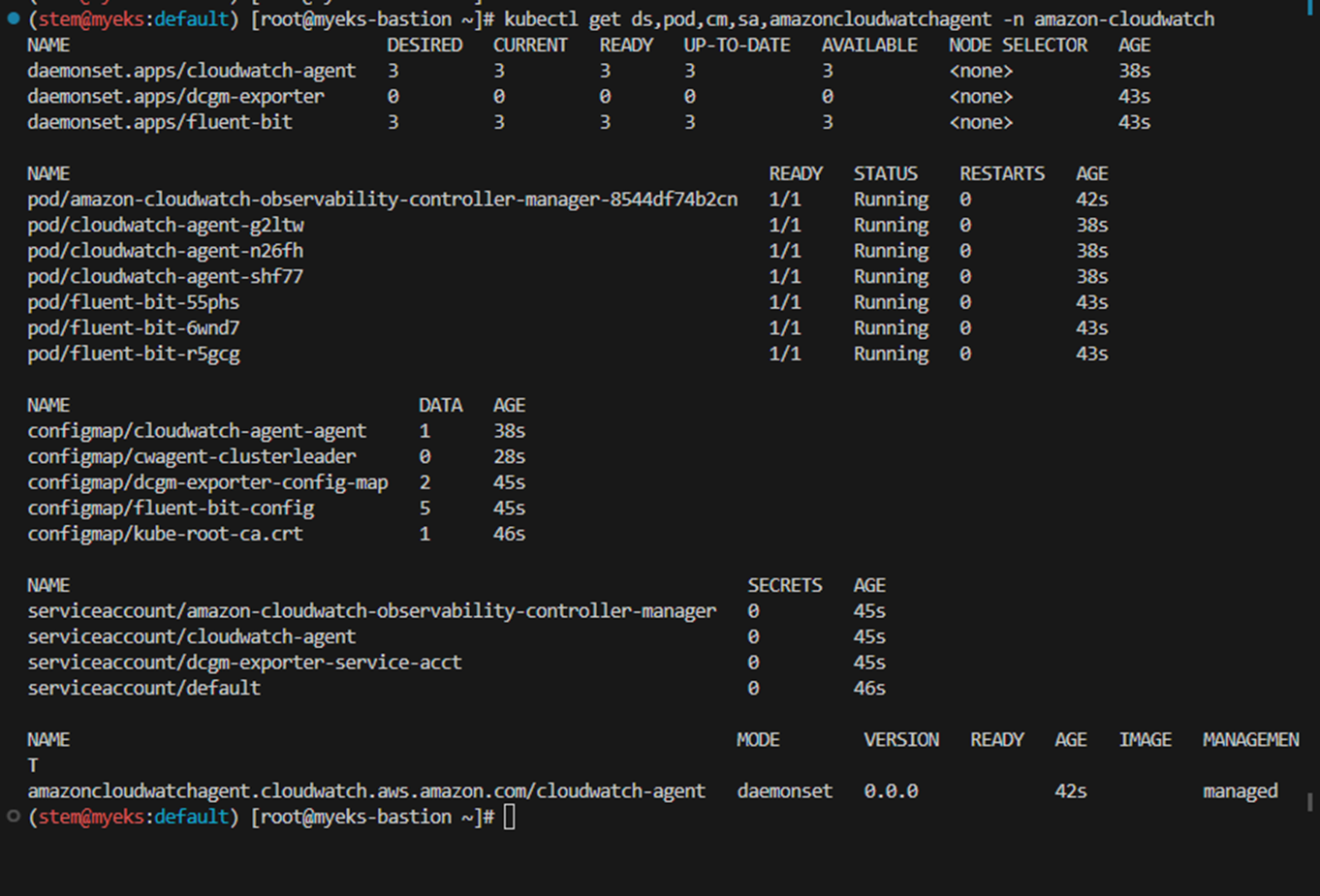
- 파드가 실행중인지 확인
4. Metric API 설치
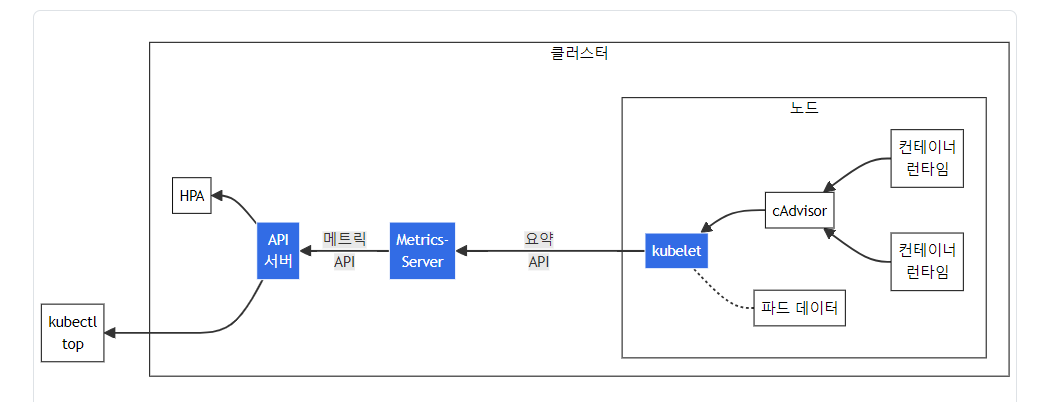
쿠버네티스에서, 메트릭 API(Metrics API) 는 자동 스케일링 및 비슷한 사용 사례를 지원하기 위한 기본적인 메트릭 집합을 제공한다. 이 API는 노드와 파드의 리소스 사용량 정보를 제공하며, 여기에는 CPU 및 메모리 메트릭이 포함된다. 메트릭 API를 클러스터에 배포하면, 쿠버네티스 API의 클라이언트는 이 정보에 대해 질의할 수 있으며, 질의 권한을 관리하기 위해 쿠버네티스의 접근 제어 메커니즘을 이용할 수 있다. HorizontalPodAutoscaler(HPA) 및 VerticalPodAutoscaler(VPA)는 사용자의 요구 사항을 만족할 수 있도록 워크로드 레플리카와 리소스를 조정하는 데에 메트릭 API의 데이터를 이용한다.
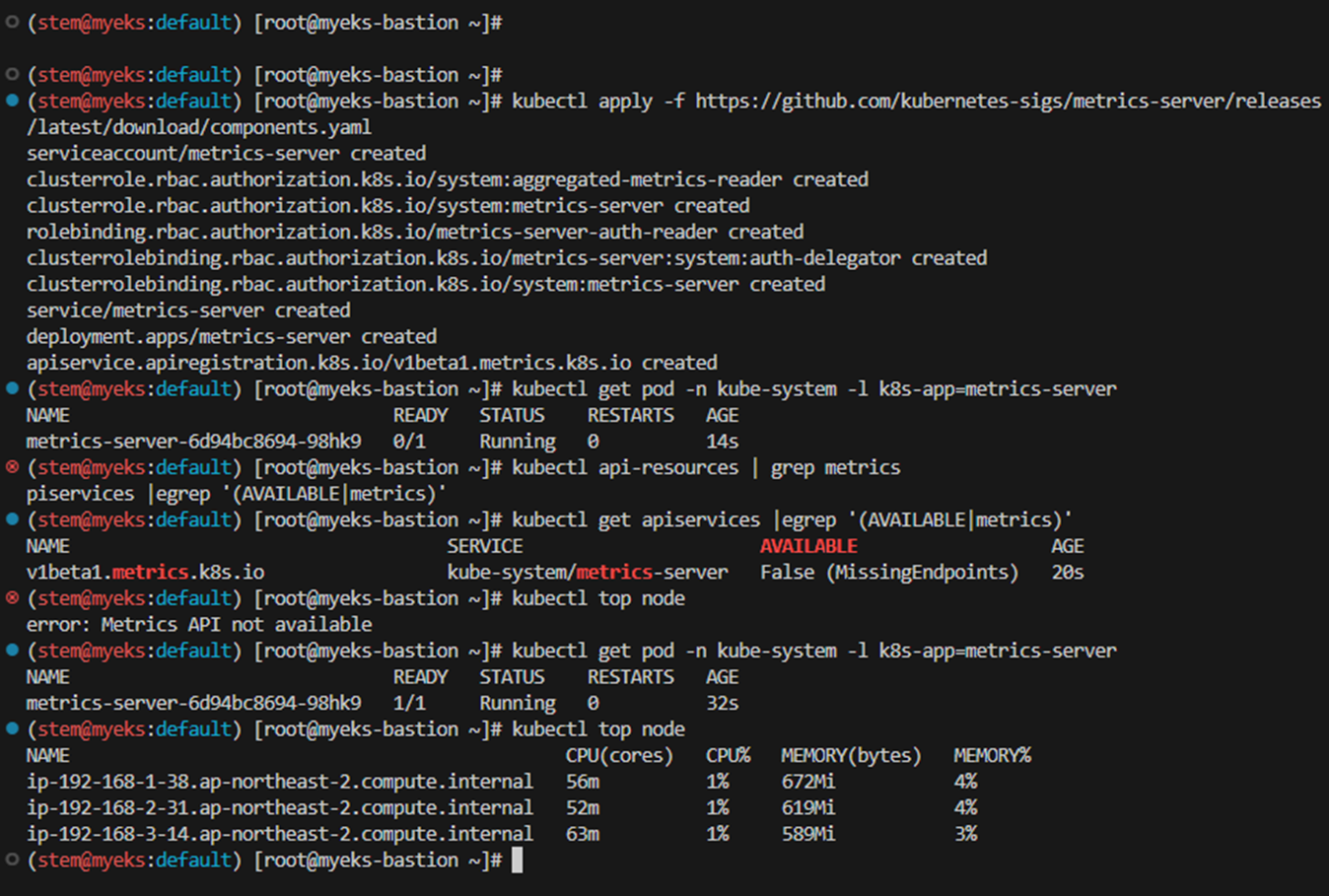
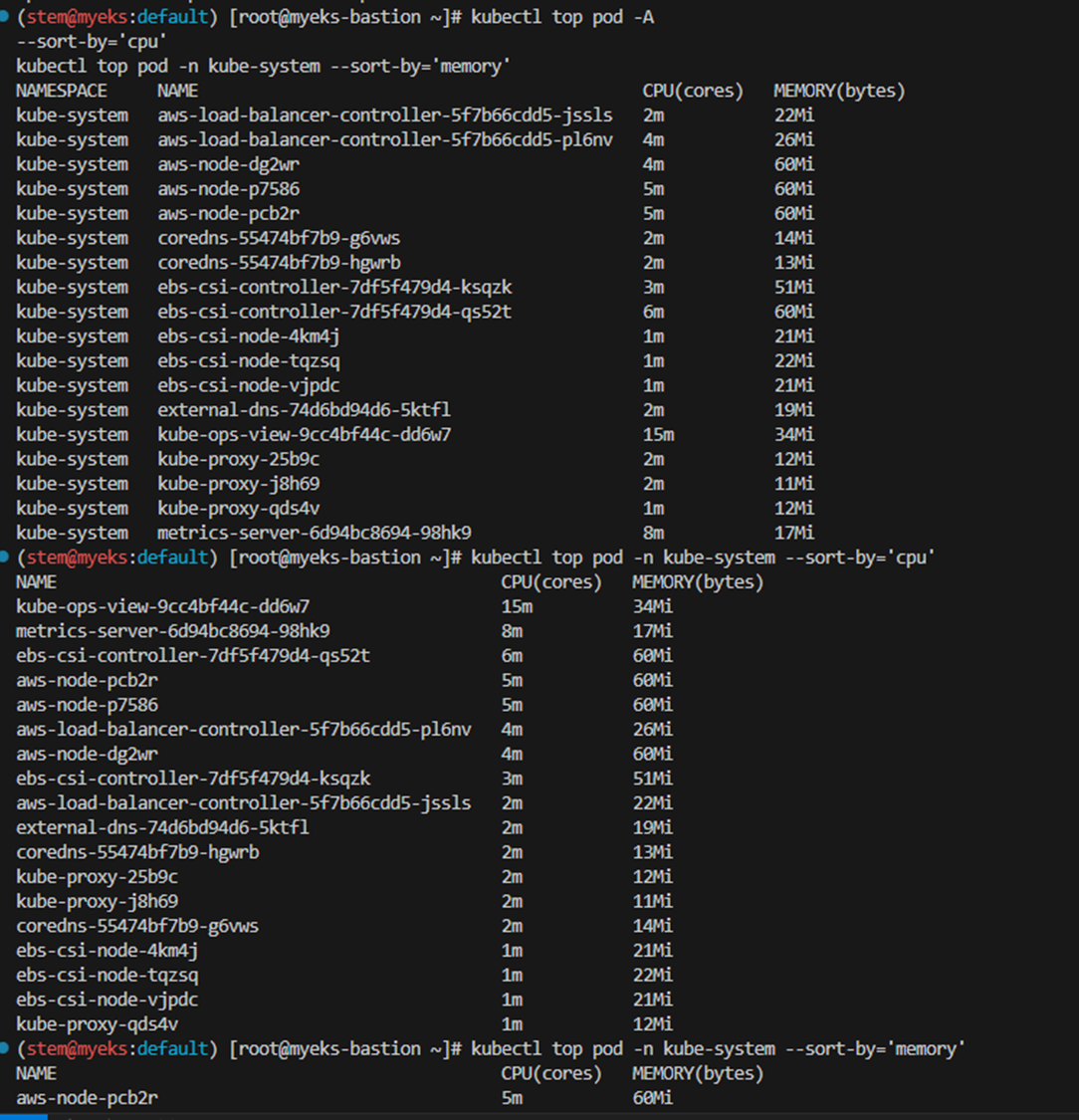
- kubectl top 명령을 이용하여 리소스 메트릭을 볼 수 있음
5. 프로메테우스-스택 설치
# 모니터링
kubectl create ns monitoring
watch kubectl get pod,pvc,svc,ingress -n monitoring

# 사용 리전의 인증서 ARN 확인 : 정상 상태 확인(만료 상태면 에러 발생!)
CERT_ARN=`aws acm list-certificates --query 'CertificateSummaryList[].CertificateArn[]' --output text`
echo $CERT_ARN

# repo 추가
helm repo add prometheus-community https://prometheus-community.github.io/helm-charts

# 파라미터 파일 생성
cat <<EOT > monitor-values.yaml
prometheus:
  prometheusSpec:
    podMonitorSelectorNilUsesHelmValues: false
    serviceMonitorSelectorNilUsesHelmValues: false
    retention: 5d
    retentionSize: "10GiB"
    storageSpec:
      volumeClaimTemplate:
        spec:
          storageClassName: gp3
          accessModes: ["ReadWriteOnce"]
          resources:
            requests:
              storage: 30Gi

  ingress:
    enabled: true
    ingressClassName: alb
    hosts:
      - prometheus.$MyDomain
    paths:
      - /*
    annotations:
      alb.ingress.kubernetes.io/scheme: internet-facing
      alb.ingress.kubernetes.io/target-type: ip
      alb.ingress.kubernetes.io/listen-ports: '[{"HTTPS":443}, {"HTTP":80}]'
      alb.ingress.kubernetes.io/certificate-arn: $CERT_ARN
      alb.ingress.kubernetes.io/success-codes: 200-399
      alb.ingress.kubernetes.io/load-balancer-name: myeks-ingress-alb
      alb.ingress.kubernetes.io/group.name: study
      alb.ingress.kubernetes.io/ssl-redirect: '443'

grafana:
  defaultDashboardsTimezone: Asia/Seoul
  adminPassword: prom-operator

  ingress:
    enabled: true
    ingressClassName: alb
    hosts:
      - grafana.$MyDomain
    paths:
      - /*
    annotations:
      alb.ingress.kubernetes.io/scheme: internet-facing
      alb.ingress.kubernetes.io/target-type: ip
      alb.ingress.kubernetes.io/listen-ports: '[{"HTTPS":443}, {"HTTP":80}]'
      alb.ingress.kubernetes.io/certificate-arn: $CERT_ARN
      alb.ingress.kubernetes.io/success-codes: 200-399
      alb.ingress.kubernetes.io/load-balancer-name: myeks-ingress-alb
      alb.ingress.kubernetes.io/group.name: study
      alb.ingress.kubernetes.io/ssl-redirect: '443'

  persistence:
    enabled: true
    type: sts
    storageClassName: "gp3"
    accessModes:
      - ReadWriteOnce
    size: 20Gi

defaultRules:
  create: false
kubeControllerManager:
  enabled: false
kubeEtcd:
  enabled: false
kubeScheduler:
  enabled: false
alertmanager:
  enabled: false
EOT
cat monitor-values.yaml | yh

# 배포
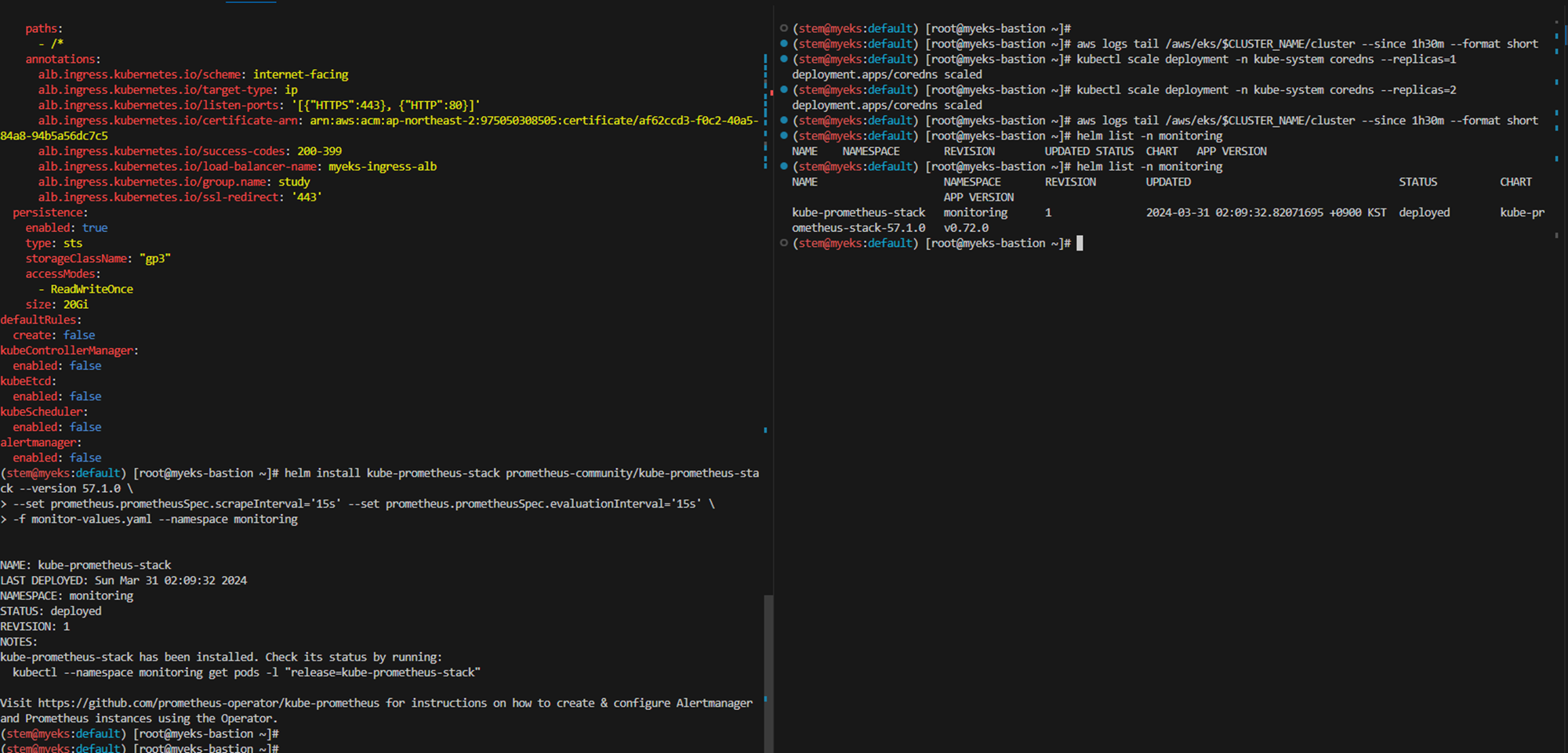
helm install kube-prometheus-stack prometheus-community/kube-prometheus-stack --version 57.1.0 \
--set prometheus.prometheusSpec.scrapeInterval='15s' --set prometheus.prometheusSpec.evaluationInterval='15s' \
-f monitor-values.yaml --namespace monitoring

# 확인
## alertmanager-0 : 사전에 정의한 정책 기반(예: 노드 다운, 파드 Pending 등)으로 시스템 경고 메시지를 생성 후 경보 채널(슬랙 등)로 전송
## grafana : 프로메테우스는 메트릭 정보를 저장하는 용도로 사용하며, 그라파나로 시각화 처리
## prometheus-0 : 모니터링 대상이 되는 파드는 ‘exporter’라는 별도의 사이드카 형식의 파드에서 모니터링 메트릭을 노출, pull 방식으로 가져와 내부의 시계열 데이터베이스에 저장
## node-exporter : 노드익스포터는 물리 노드에 대한 자원 사용량(네트워크, 스토리지 등 전체) 정보를 메트릭 형태로 변경하여 노출
## operator : 시스템 경고 메시지 정책(prometheus rule), 애플리케이션 모니터링 대상 추가 등의 작업을 편리하게 할수 있게 CRD 지원
## kube-state-metrics : 쿠버네티스의 클러스터의 상태(kube-state)를 메트릭으로 변환하는 파드
helm list -n monitoring
kubectl get pod,svc,ingress,pvc -n monitoring
kubectl get-all -n monitoring
kubectl get prometheus,servicemonitors -n monitoring
kubectl get crd | grep monitoring
kubectl df-pv



*Prometheus query 설정

Prometheus는 사용자가 시계열 데이터를 실시간으로 선택하고 집계할 수 있는 PromQL(Prometheus Query Language)이라는 기능적 쿼리 언어를 제공합니다. 표현식의 결과는 그래프로 표시되거나 Prometheus의 표현식 브라우저에서 표 형식 데이터로 표시되거나 HTTP API를 통해 외부 시스템에서 사용될 수 있습니다.
6. 그라파나 Grafana
# 그라파나 버전 확인
kubectl exec -it -n monitoring deploy/kube-prometheus-stack-grafana -- grafana-cli --version
grafana cli version 10.4.0

# ingress 확인
kubectl get ingress -n monitoring kube-prometheus-stack-grafana
kubectl describe ingress -n monitoring kube-prometheus-stack-grafana

# ingress 도메인으로 웹 접속 : 기본 계정 - admin / prom-operator
echo -e "Grafana Web URL = https://grafana.$MyDomain"
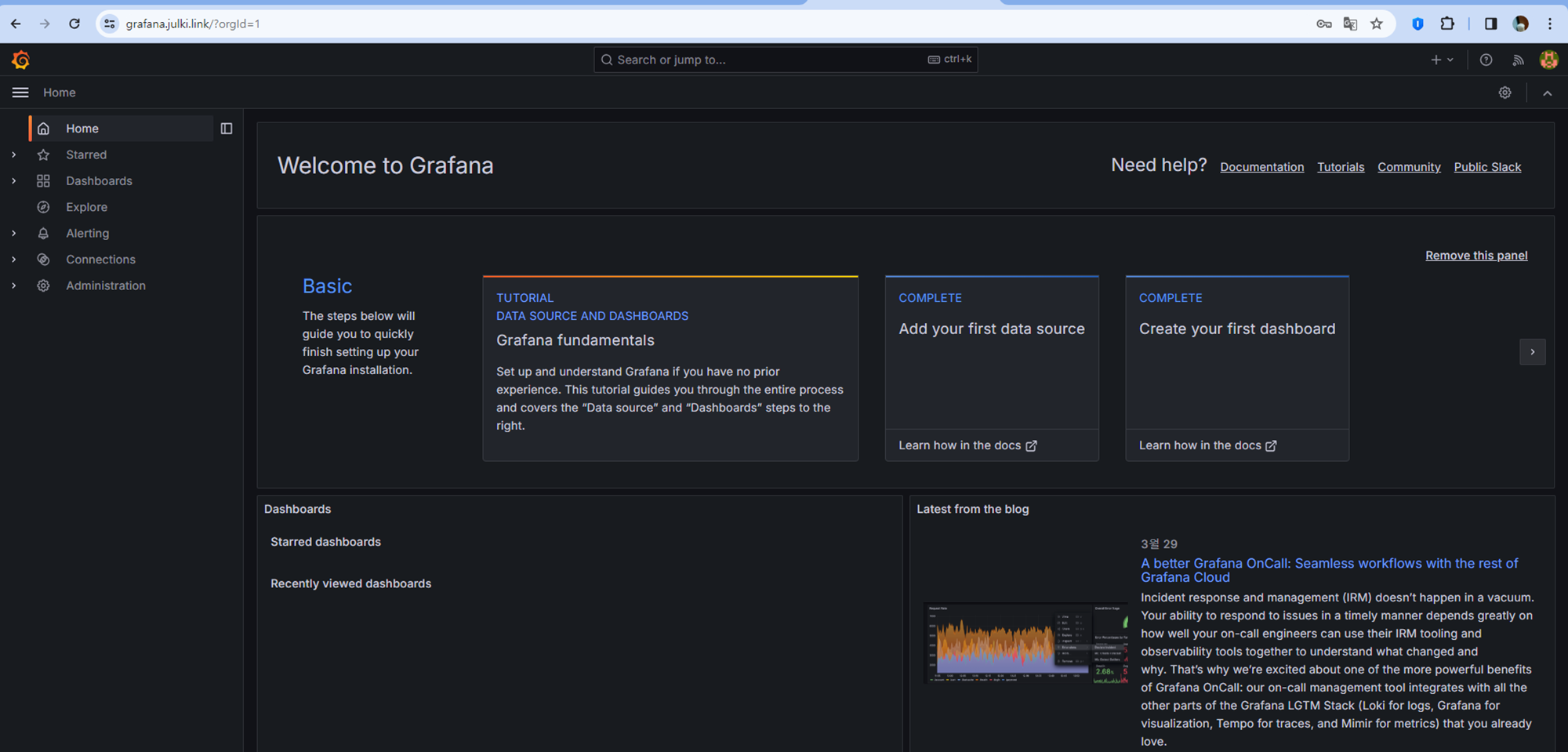

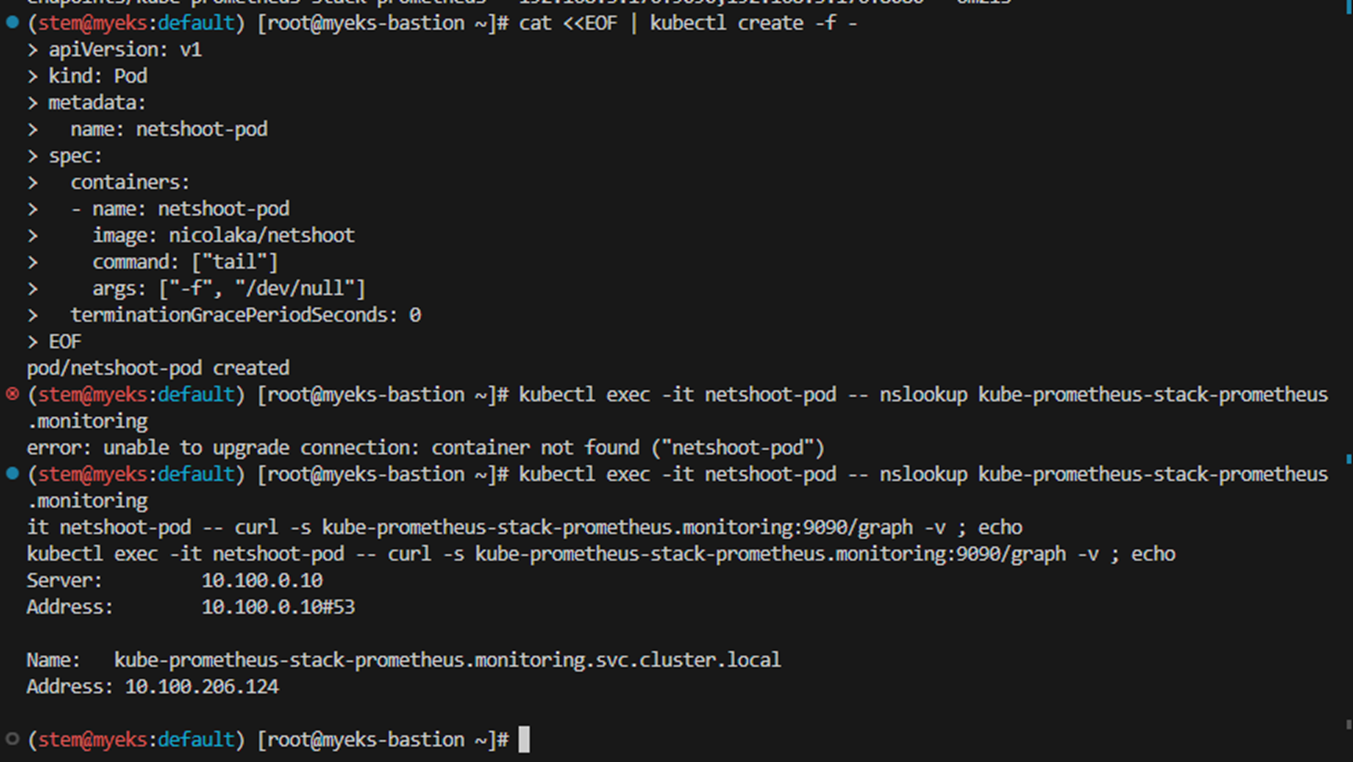
*Grafana dashboard 설정
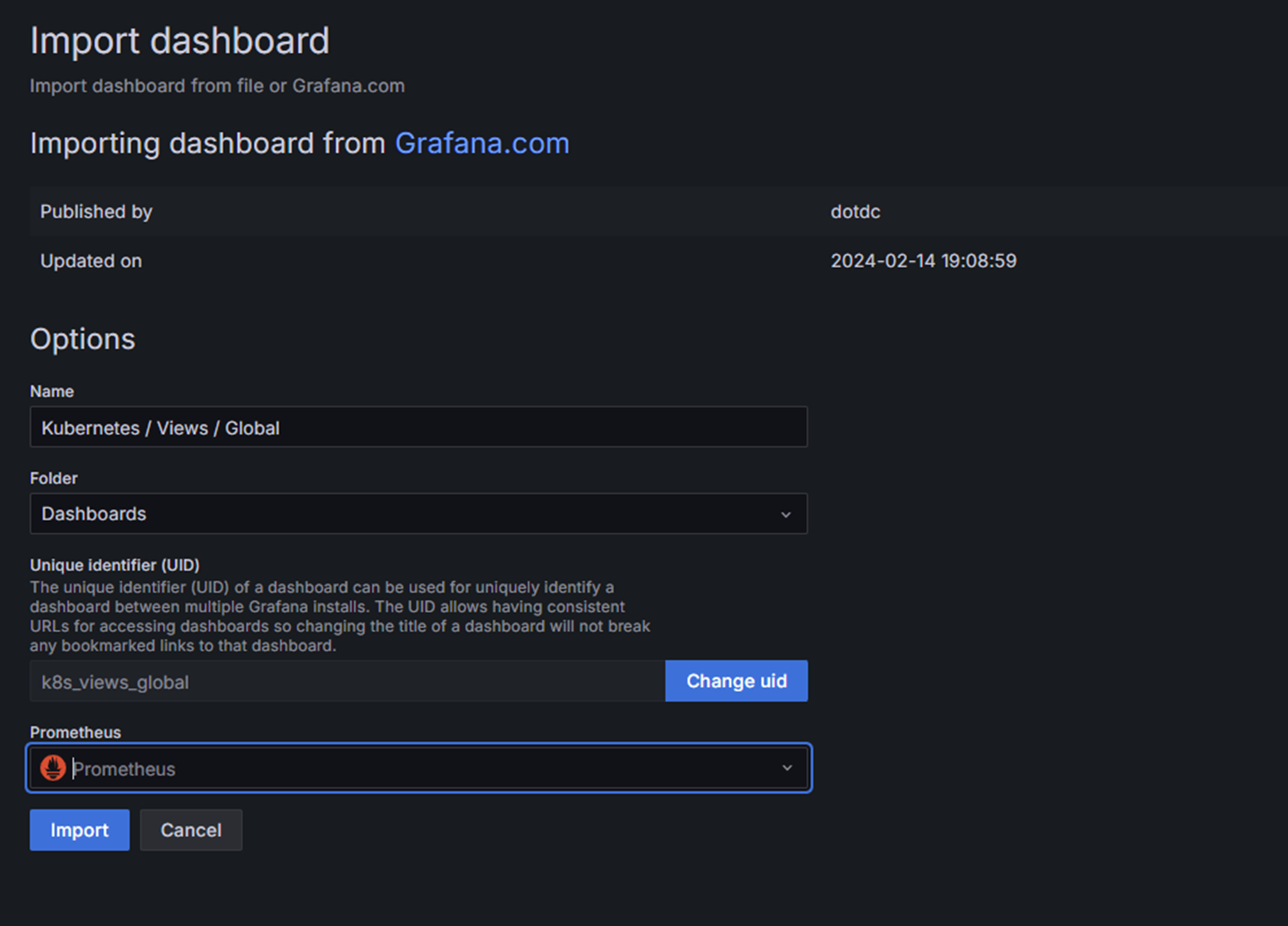
대시보드는 하나 이상의 행으로 구성 및 배열된 하나 이상의 패널 세트입니다 . Grafana에는 다양한 패널이 포함되어 있어 올바른 쿼리를 쉽게 구성하고 시각화를 사용자 정의하여 필요에 맞는 완벽한 대시보드를 만들 수 있습니다. 각 패널은 구성된 Grafana 데이터 소스 의 데이터와 상호 작용할 수 있습니다 .대시보드 스냅샷은 정적입니다. 쿼리와 표현식은 스냅샷에서 다시 실행할 수 없습니다. 따라서 쿼리나 표현식의 변수를 업데이트해도 대시보드 데이터는 변경되지 않습니다.
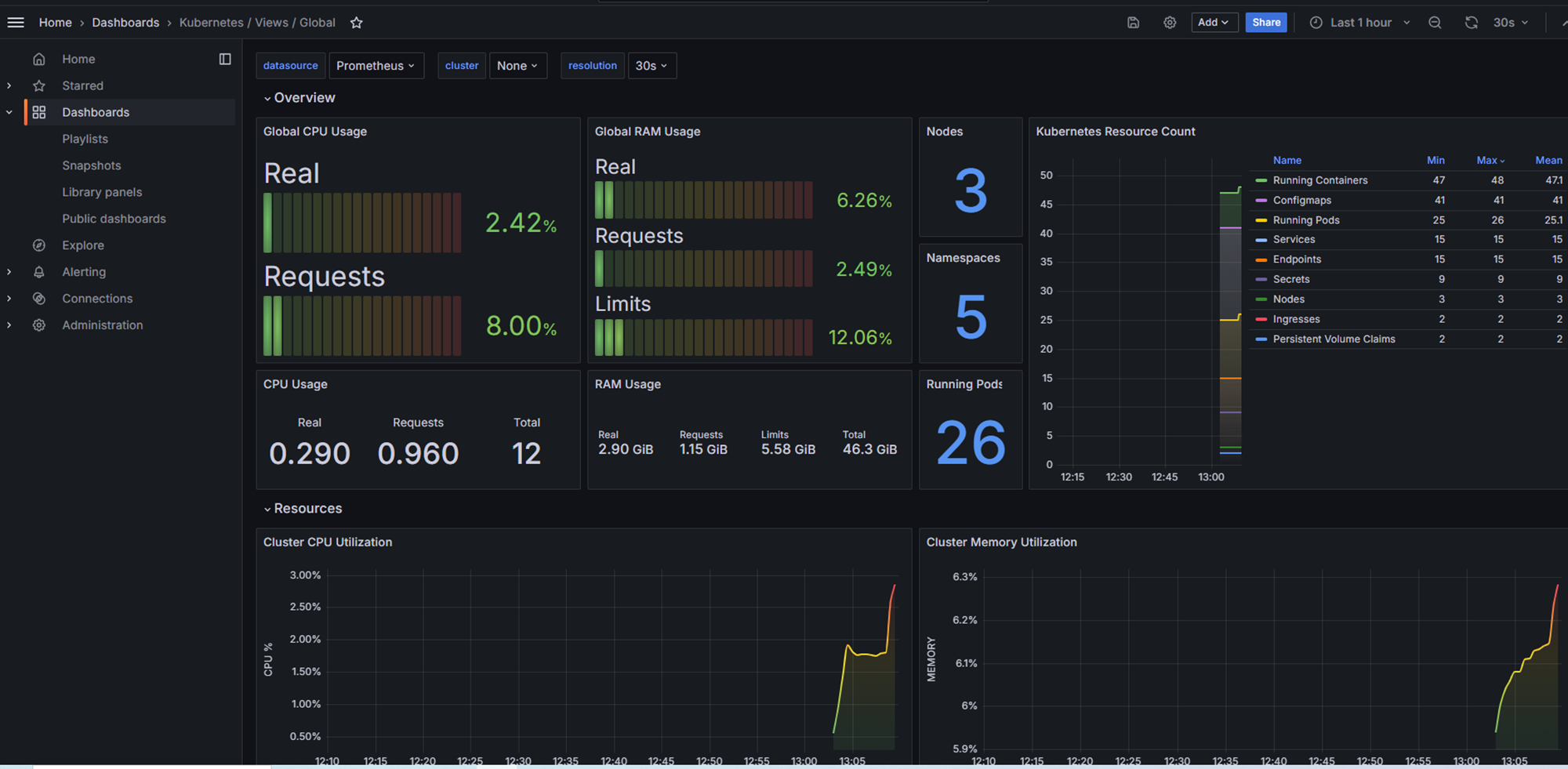
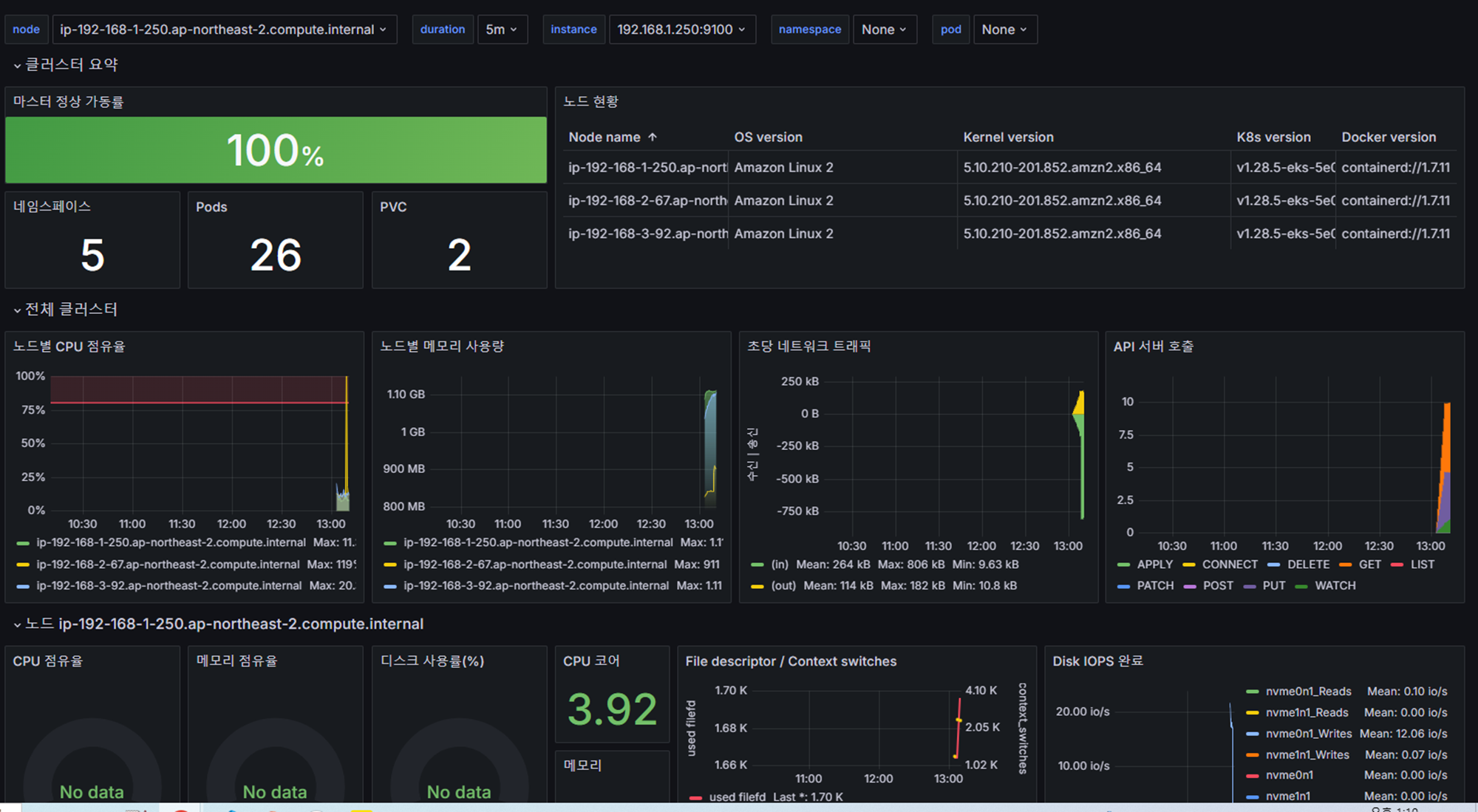
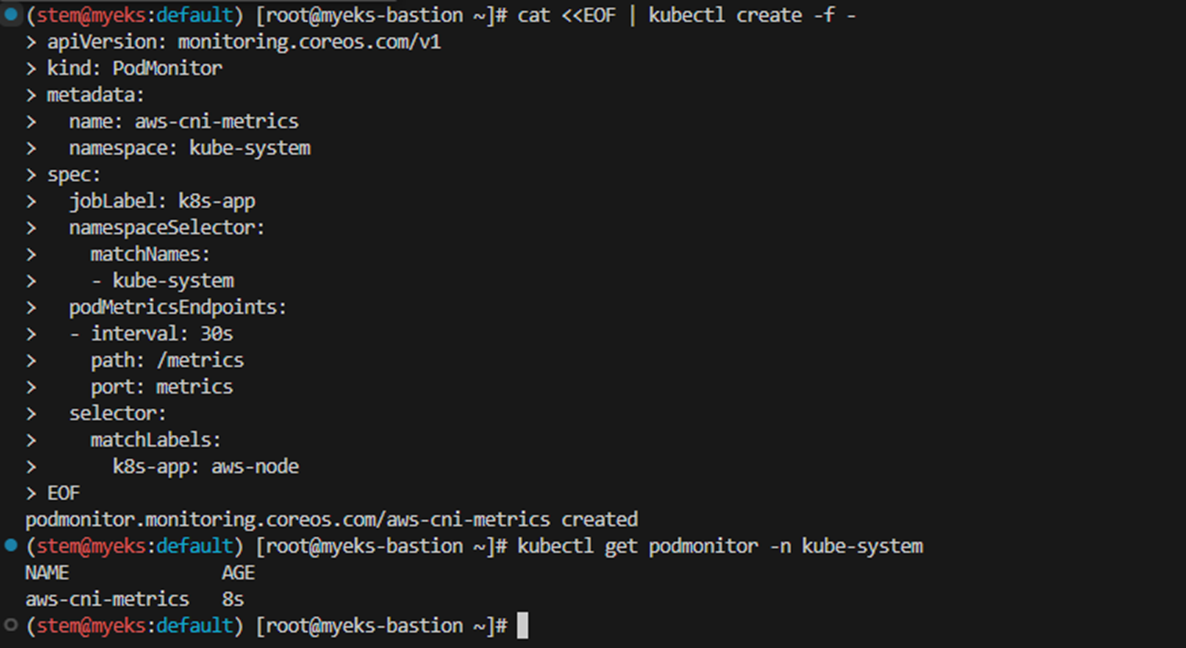
- [1 Kubernetes All-in-one Cluster Monitoring KR] Dashboard → New → Import → 17900 입력 후 Load ⇒ 데이터소스(Prometheus 선택) 후 Import 클릭
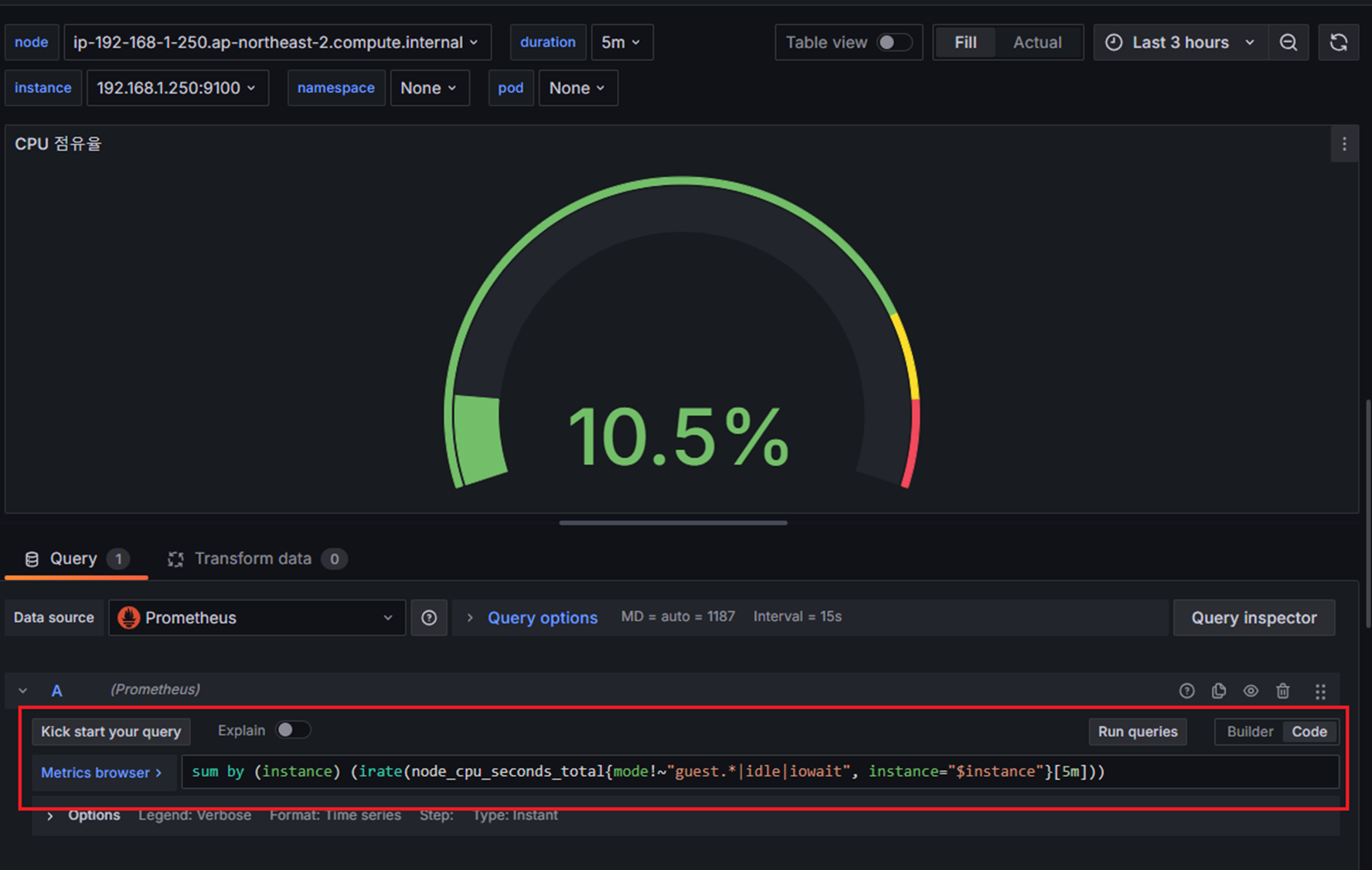
해당 패널에서 Edit → 아래 수정 쿼리 입력 후 Run queries 클릭 → 상단 Save 후 Apply

# 수정 : cpu 점유율
sum by (instance) (irate(node_cpu_seconds_total{mode!~"guest.*|idle|iowait", instance="$instance"}[5m]))

# 수정 : 메모리 점유율
(node_memory_MemTotal_bytes{instance="$instance"}-node_memory_MemAvailable_bytes{instance="$instance"})/node_memory_MemTotal_bytes{instance="$instance"}

# 수정 : 디스크 사용률
sum(node_filesystem_size_bytes{instance="$instance"} - node_filesystem_avail_bytes{instance="$instance"}) by (node) / sum(node_filesystem_size_bytes{instance="$instance"}) by (node)
7. 실습 완료 후 리소스 삭제
# EKS Control Plane 로깅(CloudWatch Logs) 비활성화
eksctl utils update-cluster-logging --cluster $CLUSTER_NAME --region $AWS_DEFAULT_REGION --disable-types all --approve
# 로그 그룹 삭제 : 컨트롤 플레인
aws logs delete-log-group --log-group-name /aws/eks/$CLUSTER_NAME/cluster

---
# 로그 그룹 삭제 : 데이터 플레인
aws logs delete-log-group --log-group-name /aws/containerinsights/$CLUSTER_NAME/application
aws logs delete-log-group --log-group-name /aws/containerinsights/$CLUSTER_NAME/dataplane
aws logs delete-log-group --log-group-name /aws/containerinsights/$CLUSTER_NAME/host
aws logs delete-log-group --log-group-name /aws/containerinsights/$CLUSTER_NAME/performance
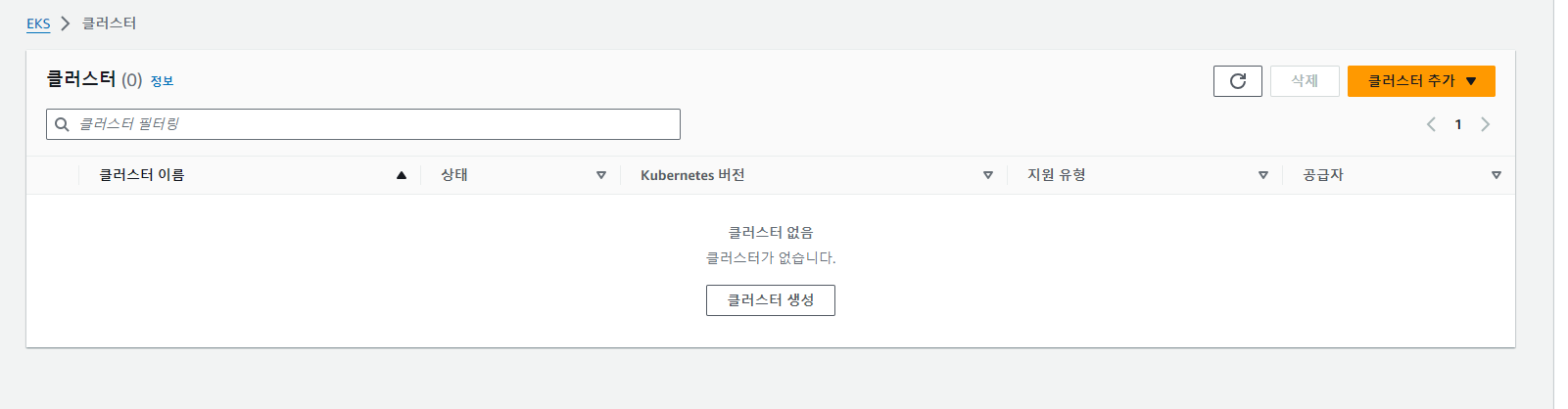
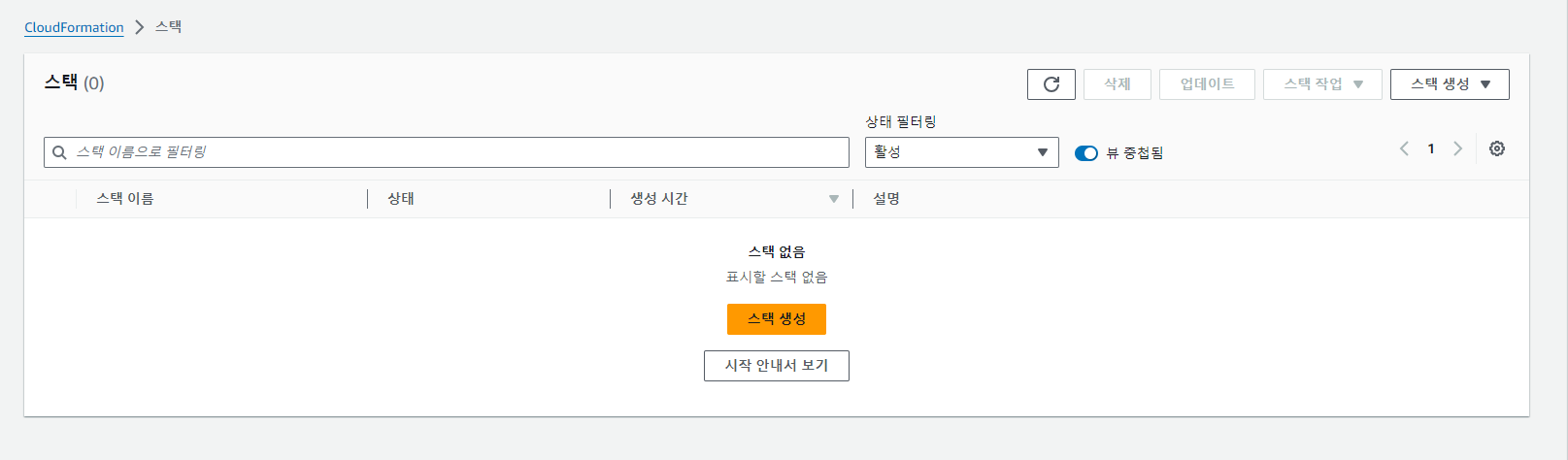
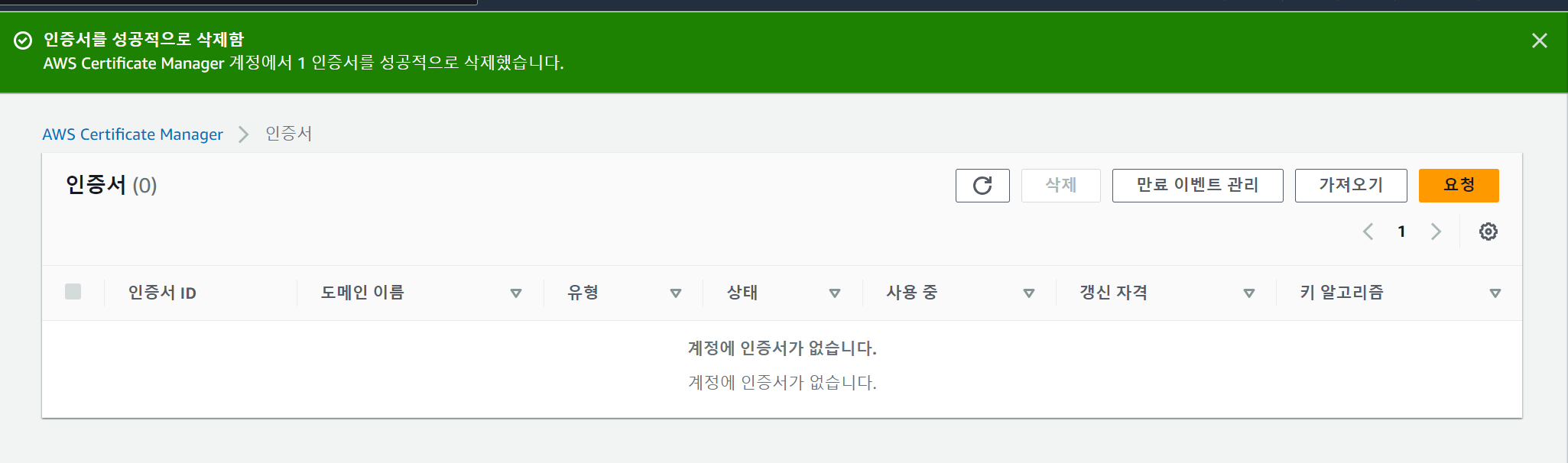
삭제 소요시간은 대략 15분정도 걸리며, 아래와 같이 삭제된 것을 확인가능함.
#스터디 후기
스터디를 통해 Observability가 쿠버네티스 기반 애플리케이션을 운영하는 데 필수적인 개념임을 다시 한번 확인했습니다. Observability는 애플리케이션의 상태를 파악하고, 문제를 진단하고 해결하며, 성능을 최적화하고, 보안을 강화하는 데 중요한 역할을 합니다. 스터디에서는 Prometheus, Grafana, Loki, Fluent Bit 등 다양한 Observability 도구 및 기술을 다뤘지만 ACM 인증서 등록 대기중으로 인해 어려움을 겪었습니다. 다음번에는 해당 이슈에 대해 트러블슈팅을 하여 다양한 실습을 할 수 있도록 노력하겠습니다.
*ACM 인증서 문제 해결

- 위와 같이 도메인 중복방지를 위해 이메일 검증을 완료
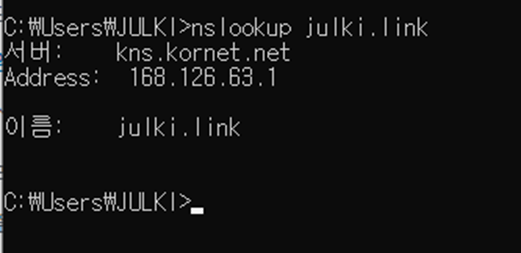
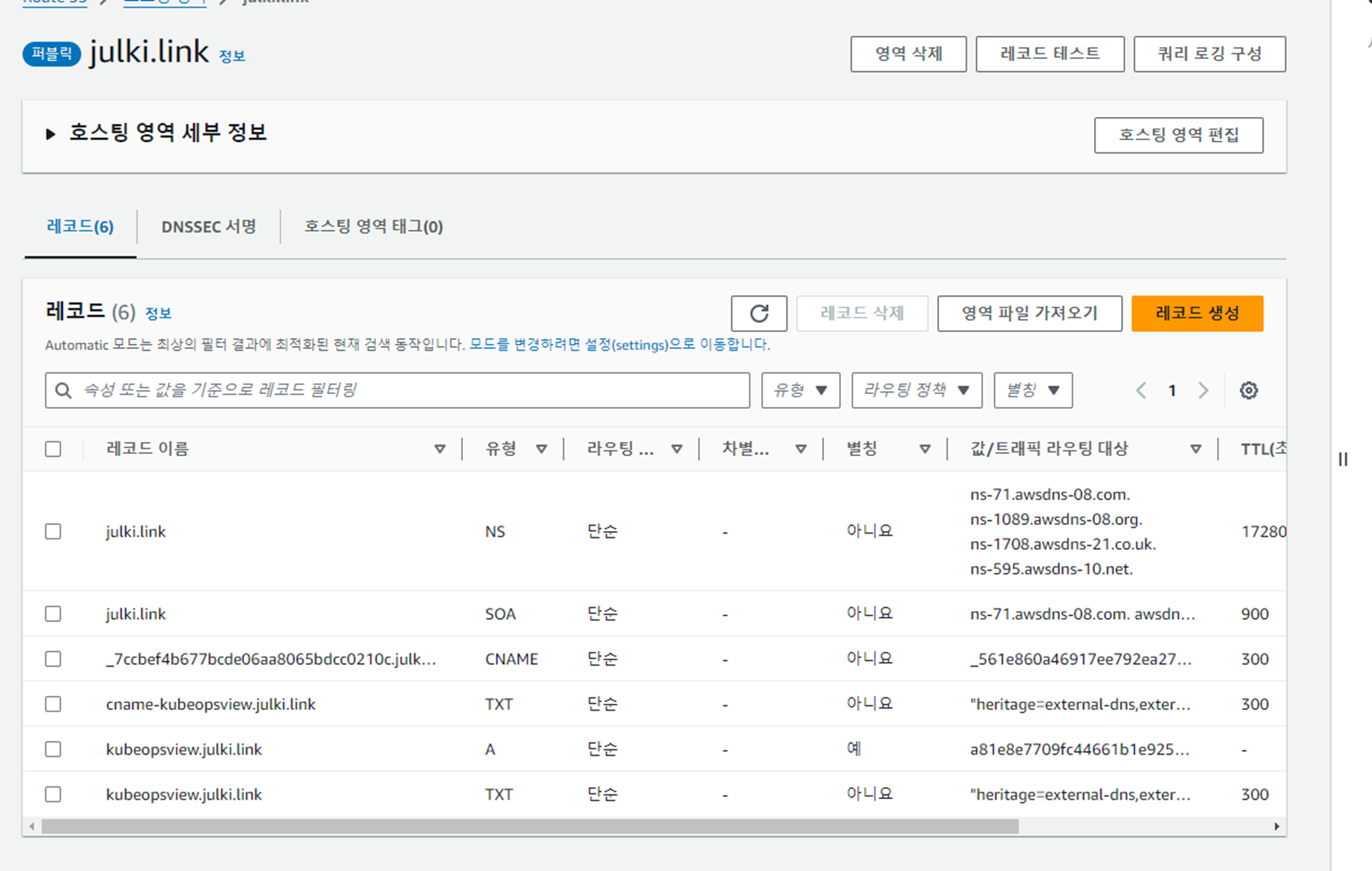

- 인증서를 등록하고 따로 route53에서 record 등록하면 위와같이 인증서 생성완료
'EKS Study' 카테고리의 다른 글
| 6주차 - EKS Security (0) | 2024.04.13 |
|---|---|
| 5주차 - EKS Autoscaling (0) | 2024.04.07 |
| 3주차 - EKS Storage & Nodegroup (1) | 2024.03.17 |
| 2주차 - EKS Networking (0) | 2024.03.10 |
| 1주차 - Amzaon EKS 설치 및 기본 사용 (0) | 2024.03.03 |


